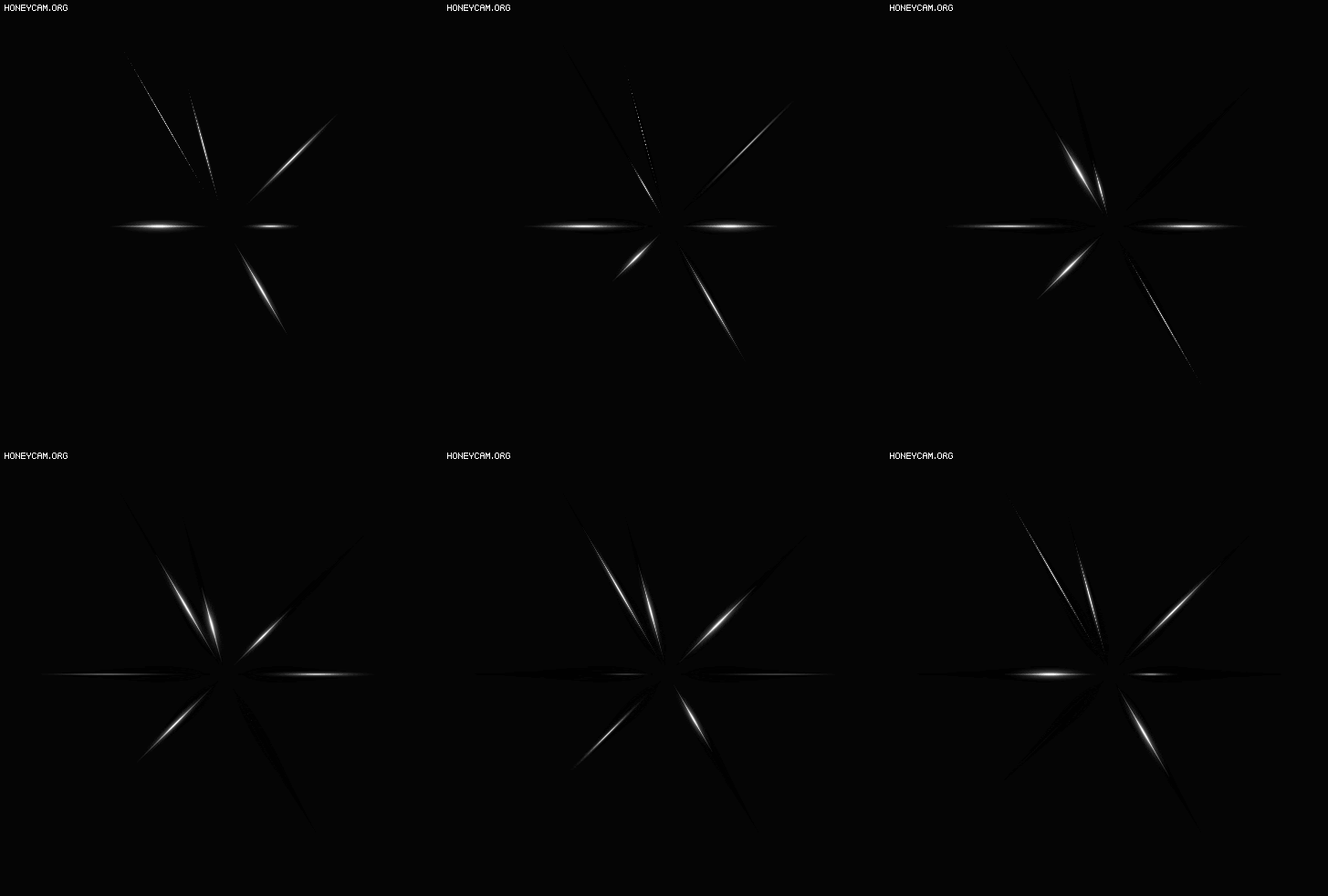
Shader Graph


Amplify Shader Editor


프로젝트를 하다보면 Shader Graph와 Amplify Shader Editor 이 둘중에 선택한다면

합리적이고 익숙한쪽으로 선택하는 방향이 있지만 그 어느걸 선택하더라도 많은 제약이 따를수 있습니다.


2021년 11월 20일 기준으로 이 둘의 장점과 단점을 구분하였습니다.

프로젝트에 맞는 쉐이더를 선택시에 이런점이 있다는걸 참고만 하시기를 바랍니다.


  Amplify Shader Editor Shader Garph
유/무료 유료(Asset Store 에서 구입) 무료(유니티 내장)
URP지원 O O
Built-In(Legacy) 지원 O X
파일 방식 *.shader(코드) *.shadergraph
구버전 다운그레이드 대응 O X
확장성 및 다양성 O X
추천 용도 유니티 구버전 및 Built-in(Legacy)에도 다양하게 사용 유니티 내장 기능에 있기때문에 쉐이더 노드를 익히기에는 접근성이 쉽다.
단점 Asset Store에서 구입을 해야하기때문에 무료로 사용하기에는 제약이 따름 Built-in(Legacy) 지원하지 않기때문에 URP/HDRP를 강제로 설치해야하고, 새로운 기능을 접할려면 Unity 프로그램의 가장 최신버전으로 업그레이드 까지 해야한다는 불편함이 있음.


'Unity > Shader' 카테고리의 다른 글

모바일용 파티클 쉐이더 Fog 문제 해결방법  (0) 2021.09.12


4bitAlpha_EX, Additive_EX, AlphaBlended_EX


ShaderStandard.unitypackage
0.07MB

'Unity > Etc' 카테고리의 다른 글

OverDraw for URP  (0) 2021.09.12
Unity Recorder에서 녹화도중 Particle이 출력되지 않는 경우  (0) 2021.09.12
UnityGraphicsProgramming  (0) 2021.09.12

※ 이전에 올라왔던 PPT(https://docs.google.com/presentation/d/1bj__Ei_35hYgkLkpQfm5pSKokUEO2LjWvDczfoU3MHY/edit#slide=id.gee3a1ce05a_0_452)를 기반으로 내용을 그대로 옮겼음을 알려드립니다.


관련파일 첨부 :

Atlas.unitypackage
0.33MB


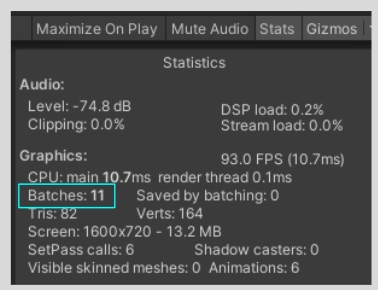
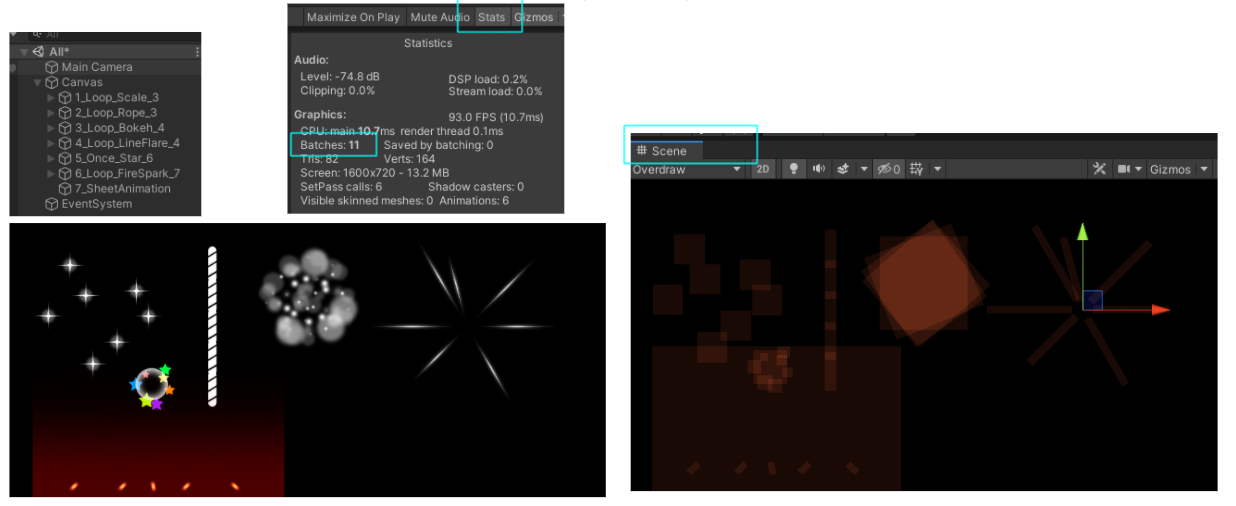
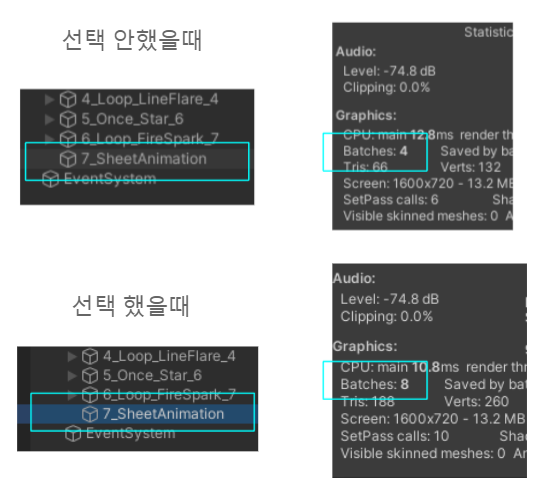
일단 해당 참조 Scene을 열어두시고 아래 Atlas들 삭제했을 때랑 삭제 안했을때

Batches를 비교하시면 이해가 쉽습니다.


※ 참조 Scene : Asset/Scene/All/All.scene


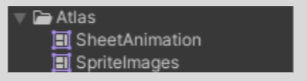
※ 참조 Atlas : Asset/Atlas/SpriteImages.atlas,  Asset/Atlas/SheetAnimation.atlas


지금까지 만들어왔던 프리팹 (1-6_을 다 가져옵니다. 최적화 관련 필수적으로 봐야할부분중 몇개는 

Stats > Batches, Saved by batching,   Overdraw(엄청 하얗게 쌓일수록 부하가 걸립니다.)입니다. 

이중에서 가장 중점적으로 봐야할 부분은 Batches(Draw Call) 입니다.


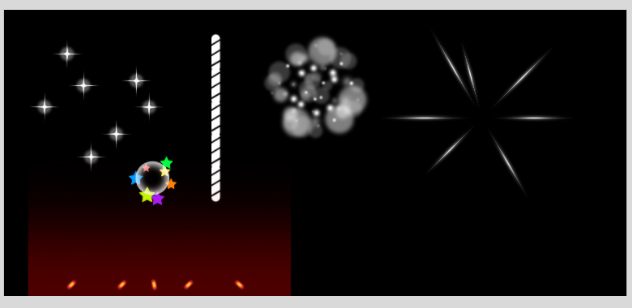
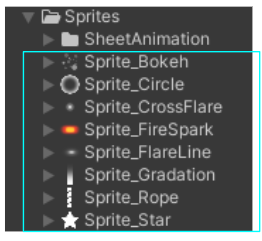
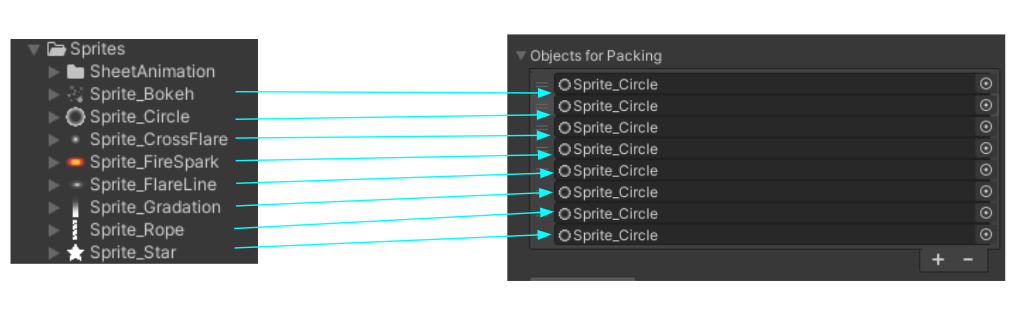
예제 결과물에 사용했던 스프라이트들

이 부분을 Atlas로 묶겠습니다.

단, 기능상 동시에 드래그 하는 기능이 없으니 어쩔수 없이 여기서부터 꼼수를 쓸수도 있습니다.


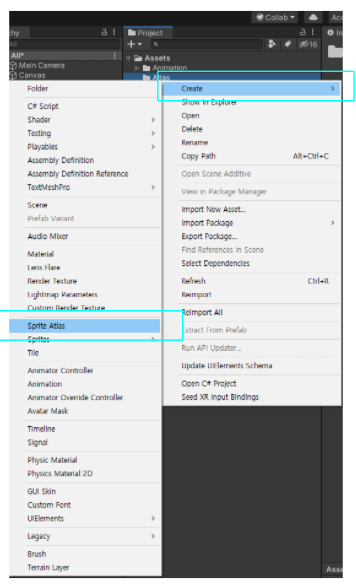
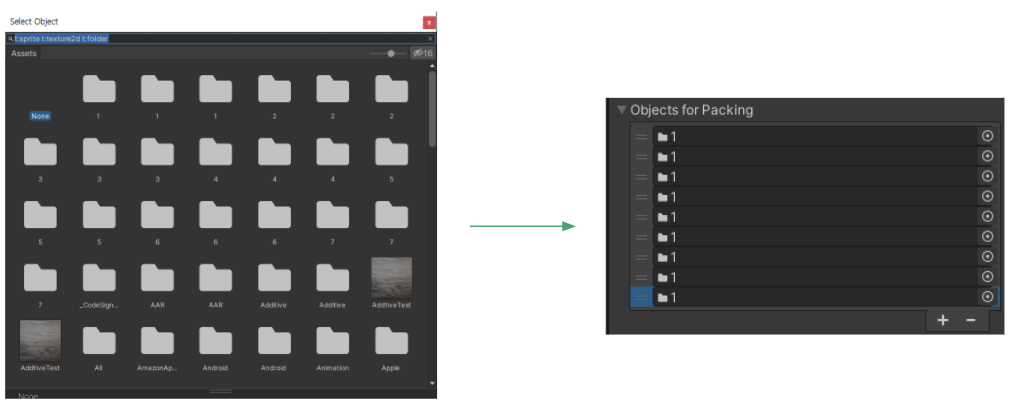
Project에 마우스 오른쪽 버튼을 누르고 Create > Sprite Atlas를 선택해줍니다.


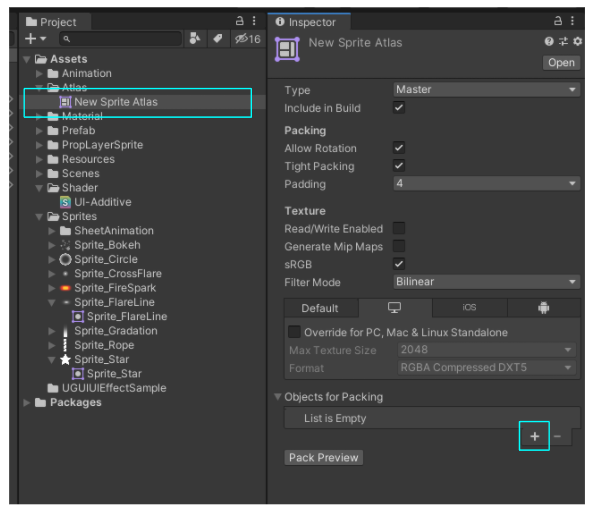
전에 말씀했듯이 동시에 드래그 하는 기능이 없기때문에 일단 아무파일 8개를 추가해줍니다.


말씀하신 스프라이트들을 드래그해서 옮겨줍니다. (이미지 뿐만이 아니라 폴더도 가능)


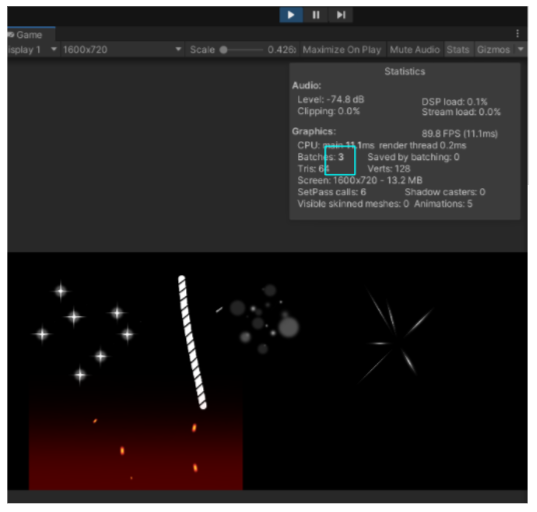
Pack Preview를 누르면 아틀라스 동봉이 완료되었습니다.


Play버튼을 누르면 Batches의 수가 3으로 줄어들었습니다.


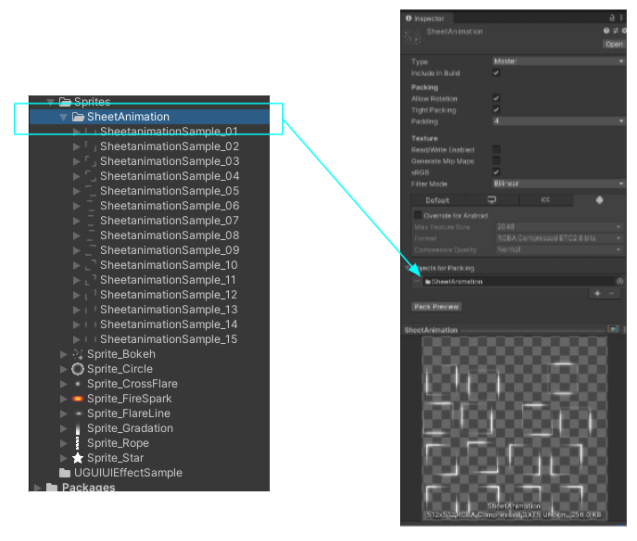
마지막으로 SpriteSheetAnimation도 아틀라스 가능하지만 

이에 쓰였던 폴더하나만으로 아틀라스화도 가능합니다.


단 플레이시 Hierachy에 해당 오브젝트 

선택했을때 안했을때 Batchs 차이가 있습니다. 

이점은 알아두셔야합니다.


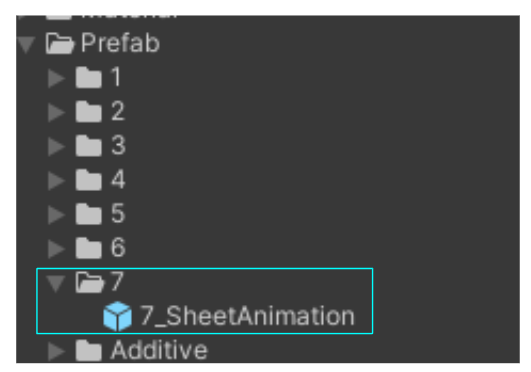
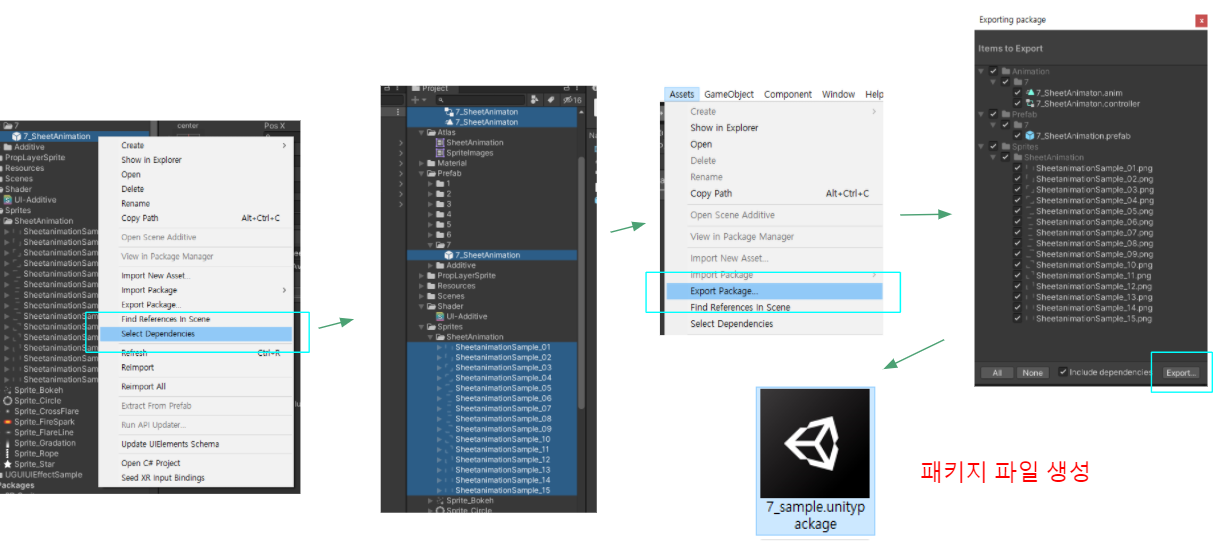
마지막으로 이펙트 프리팹을 전송하거나 Github(SVN)으로 올릴때

부품 처럼 따로떼서 보내시는걸 권장드립니다. 


그리고 해당 프리팹을 오른쪽 버튼 > Select Depenedncites 누르면

사용 텍스쳐, 애니메이션 등의 리소스 목록이 자동선택 됩니다. 이상태에서

위쪽 Asset > Export Packge > Export 누르고 저장하시면 파일이 생성됩니다. 


※ 이전에 올라왔던 PPT(https://docs.google.com/presentation/d/1bj__Ei_35hYgkLkpQfm5pSKokUEO2LjWvDczfoU3MHY/edit#slide=id.gee3a1ce05a_0_452)를 기반으로 내용을 그대로 옮겼음을 알려드립니다.


관련파일 첨부 :

Add.unitypackage
0.51MB


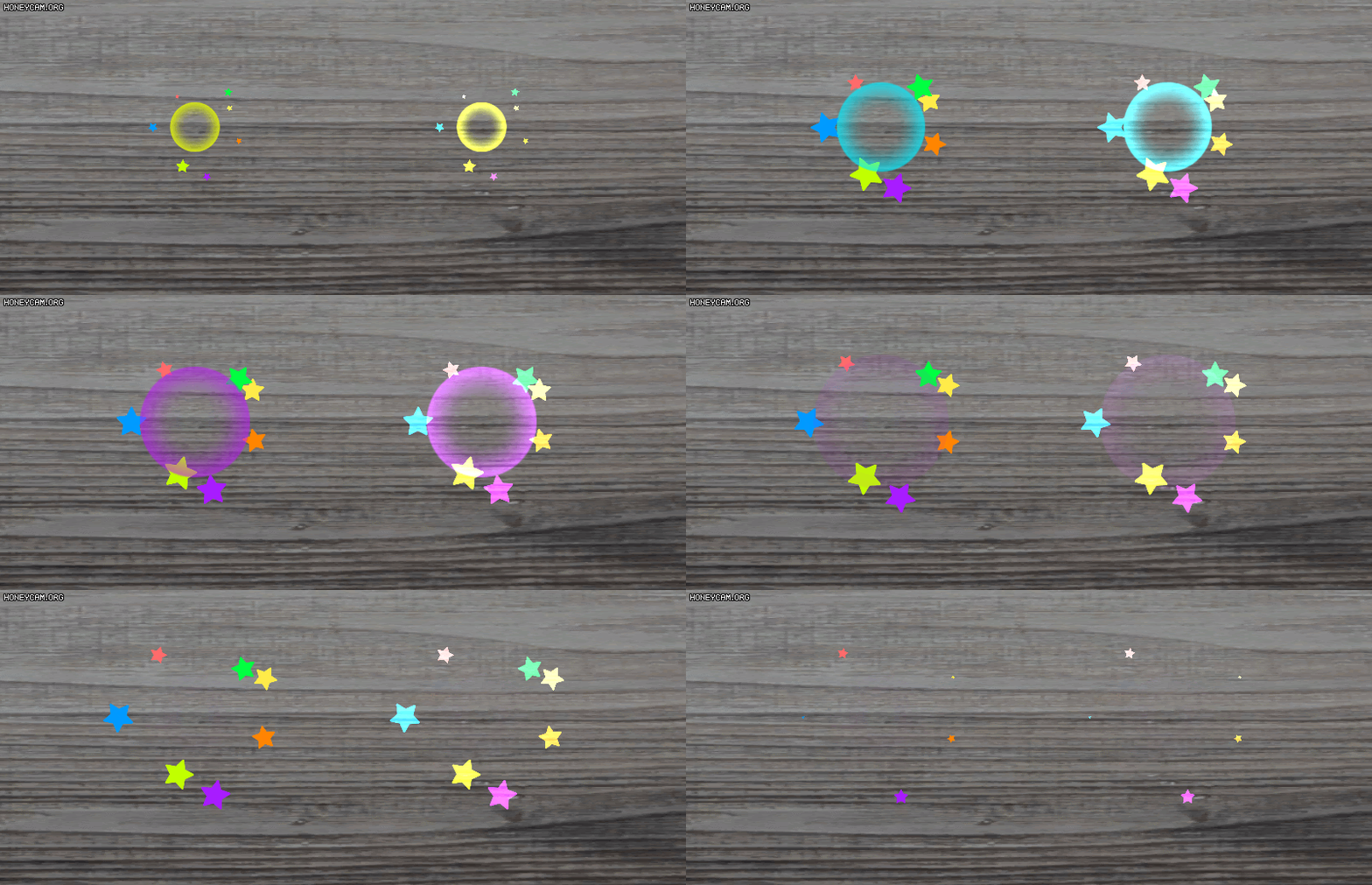
기존에 만들었던 이펙트(제작스킬 초급-3 퍼지는 별)을 이용하여 Additive를 적용해봅시다.

※ 참조 Scene : Asset/Scene/Additive/Additive.scene


Additive란?

간단히 말하면 Additive = 포토샵Screen 효과와 똑같고

이펙트 제작에 있어서는 기본적으로 써야할 Shader로 이미 인식되어있습니다.


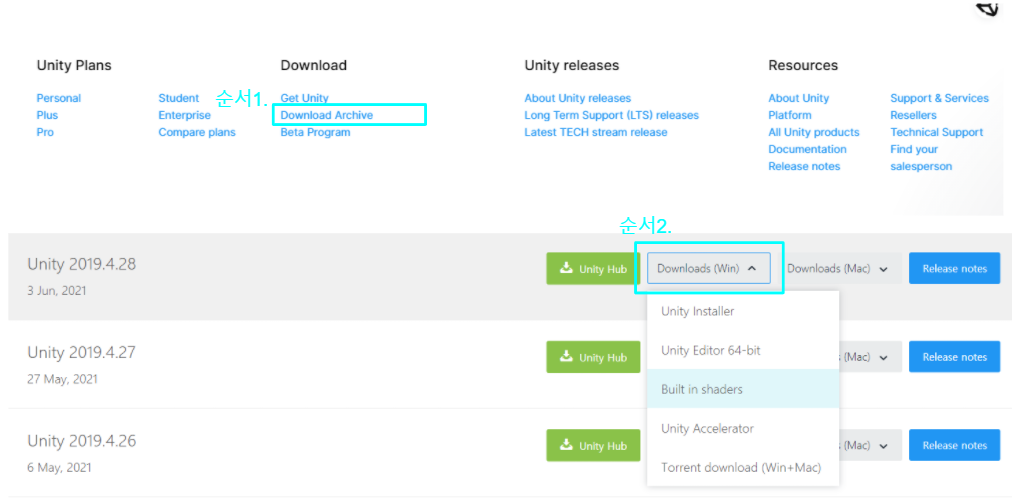
1. 유니티 공식 웹페이지에서 제일 하단 Download > Download Archive를 눌러주시고그 다음 사용버전에 Download (Win)을 선택한 뒤에 Built in shaders로 다운받으시면됩니다.


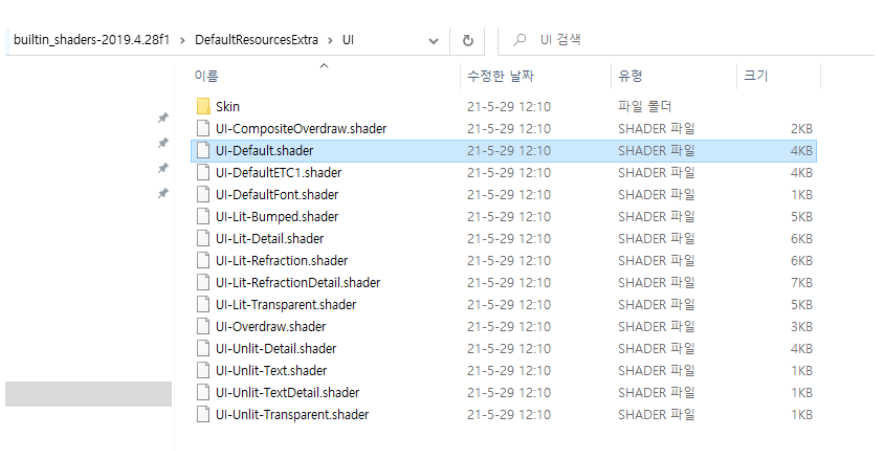
2. 다운로드된 파일을 압축 푼뒤에 DefaultResources > UI로 들어가서 UI-Default.shader를 복사하여

    프로젝트 폴더에 UI-Additive.shader로 이름 바꿔줍니다.


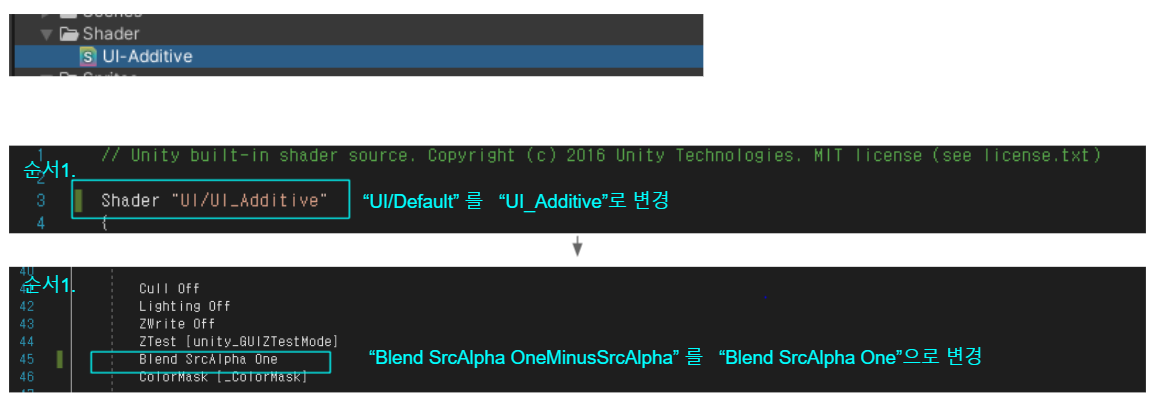
3. 생성한 해당 shader파일을 Monodevelop이나 Visual Studio로 들어가서 다음과 같이 코드를 수정합니다.


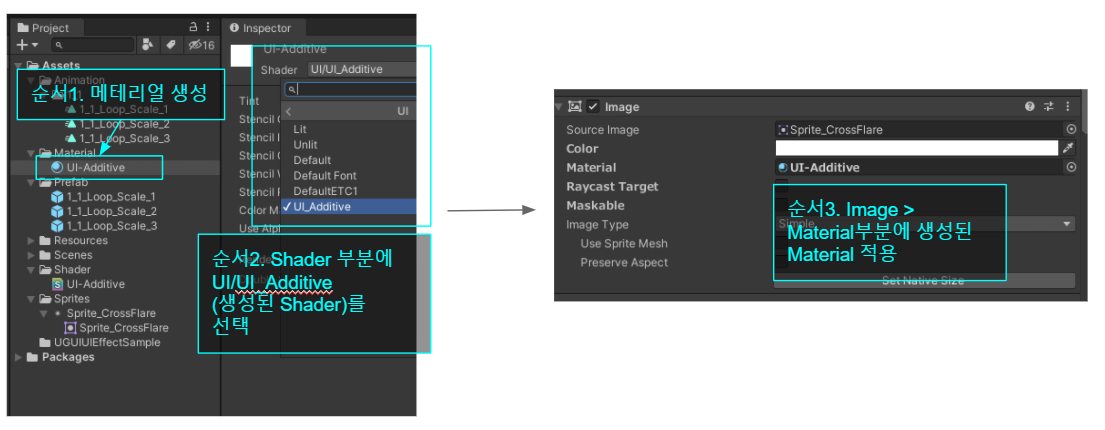
4. 메테리얼 생성하고 사용 Shader를 설정한뒤, 적용할 Image에 Material 적용하시면됩니다.


준비물 : 초급-3(퍼지는 별) 결과물

(예제 파일 참조 : Scene : Asset/Scenes/5/5_7.scene, Prefab : Asset/Prefab/5/5_Once_Star_7.prefab)


받침용 스프라이트 이미지 1장 

(예제 파일 참조 : Assets/PropLayerSprite/AddtiveTestBackground.png)


※ 이전에 올라왔던 PPT(https://docs.google.com/presentation/d/1bj__Ei_35hYgkLkpQfm5pSKokUEO2LjWvDczfoU3MHY/edit#slide=id.gee3a1ce05a_0_452)를 기반으로 내용을 그대로 옮겼음을 알려드립니다.


관련 파일 첨부 : 

8.unitypackage
0.02MB


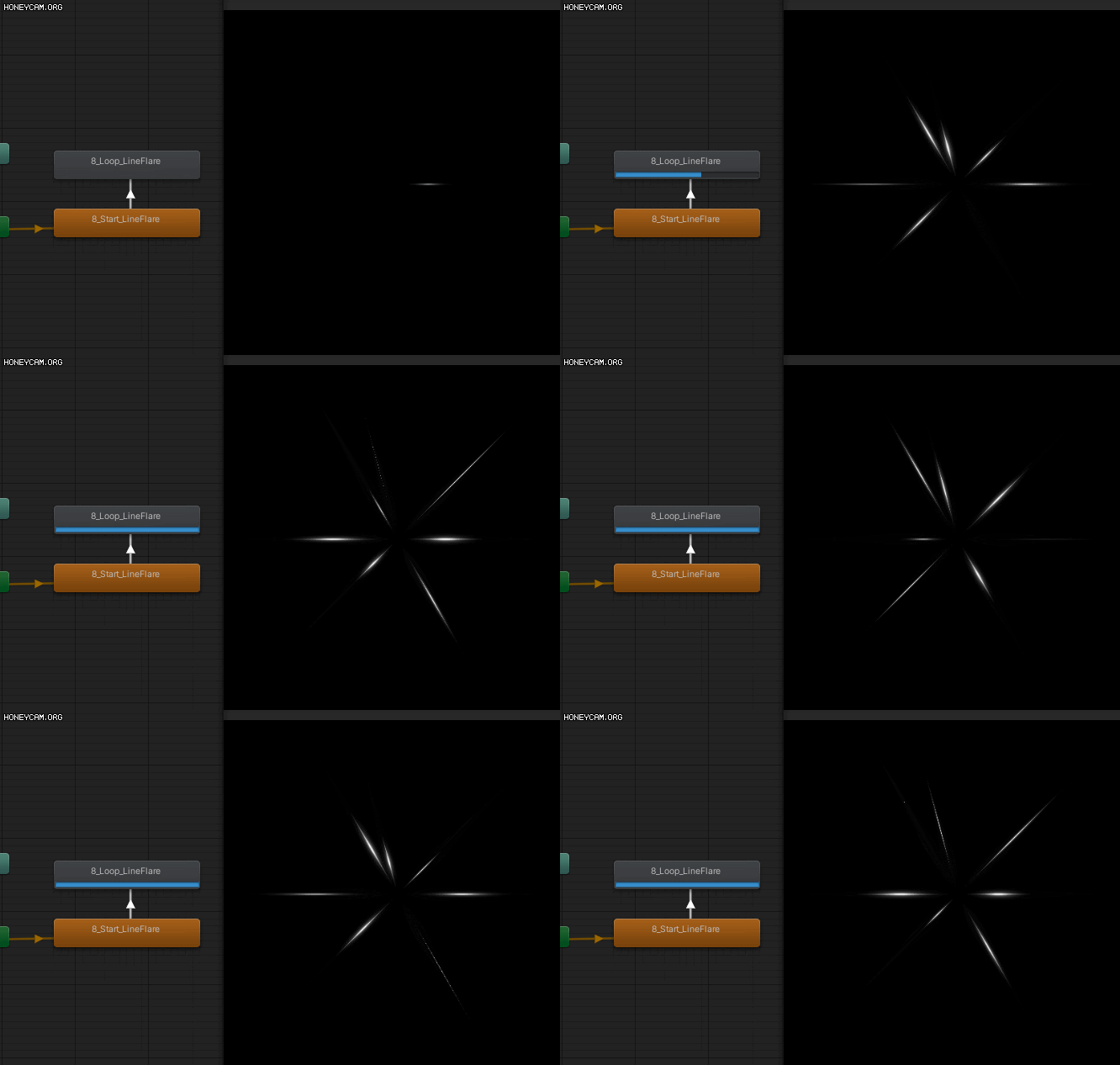
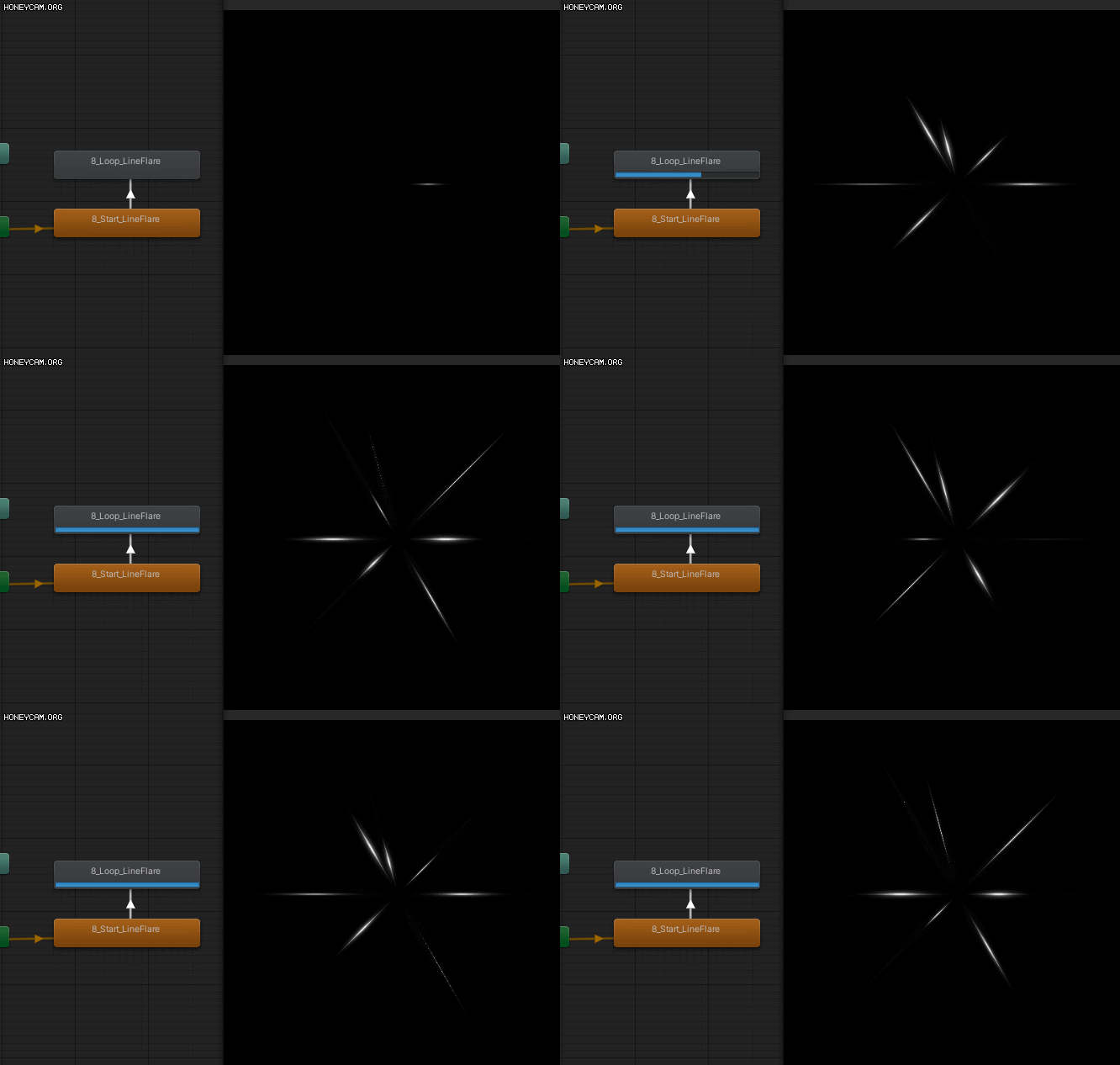
기존에 만들었던 반복(루핑)이펙트를 이용해서 시작-연속 연결을 해봅시다.

※ 참조 Scene : Asset/Scene/8/8_StartLoop.scene


준비물 : 제작스킬 : 초급-2 (연속으로 퍼지는 선줄기) 에서 제작된 결과물

Scene : Asset/Scene/4/4_4.scene    , Prefab : Asset/Prefab/4/4_Loop_LineFlare_4


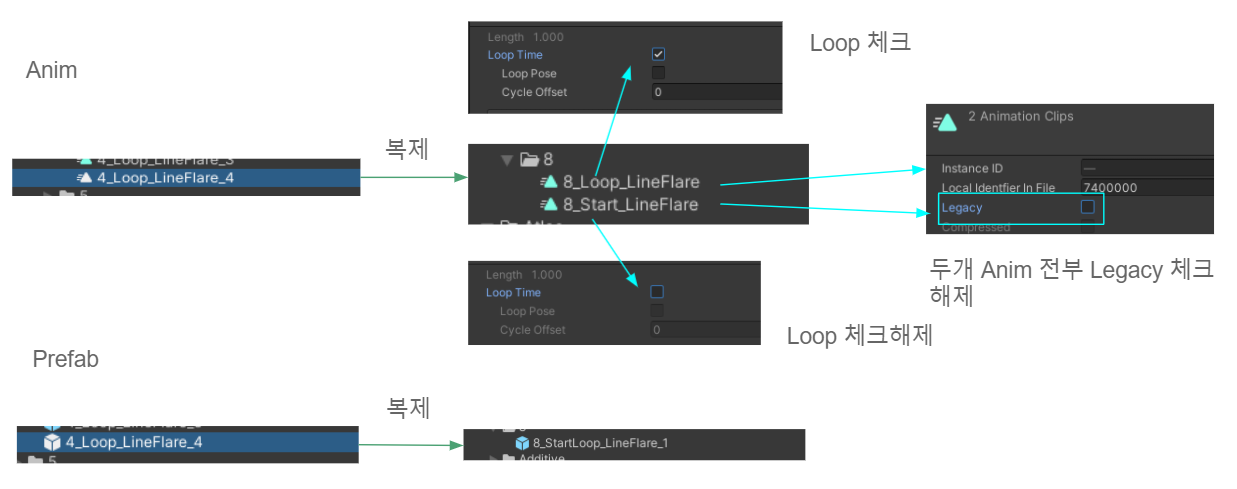
이미 만들어진 프리팹, Anim을 복제하여 이름을 다르게 지정하고.

애니메이션 옵션을 Legacy체크를 해제한 상태여야합니다. (Animator를 써야합니다.)


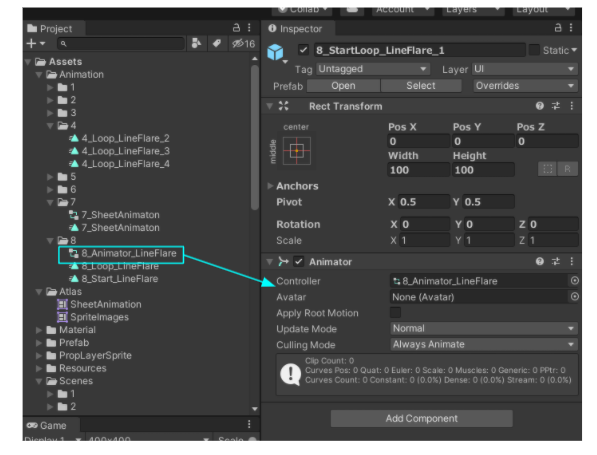
Animator를 생성하고

해당 Prefab에 Inspector를 비워준 다음 생성된 애니메이터 파일을 끌여줘서 추가해줍니다.


복제된 2개의 Animation 파일을 둘다 Animatior에 옮겨주고 Start부분에 마우스 오른쪽버튼으로

Make Transition 선택하여 노드를 Loop에 연결시켜주고 그다음 Inspecter창에 Start끝부분 Loop첫부분을

마우스 드래그하여 끝에 붙여주시면됩니다.


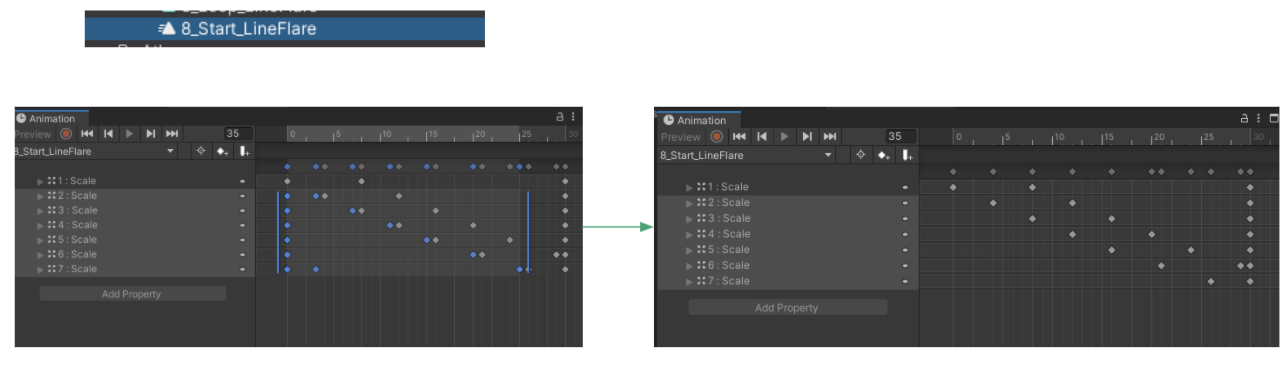
반복(Looping)애니메이션을 복제한 Start부분을 Anim을 편집합니다.

파란색으로 지정한 키부분 (0으로부터 시작한 키 이전)을 선택하고 Delete 키를 눌러줍니다.


이렇게 해서 Start-Loop으로 연결된 연출이 만들어졌습니다.


※ 이전에 올라왔던 PPT(https://docs.google.com/presentation/d/1bj__Ei_35hYgkLkpQfm5pSKokUEO2LjWvDczfoU3MHY/edit#slide=id.gee3a1ce05a_0_452)를 기반으로 내용을 그대로 옮겼음을 알려드립니다.


관련파일 첨부 :

7.unitypackage
0.08MB


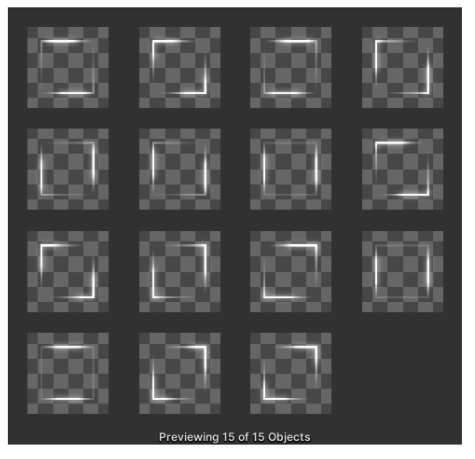
이미지 여러장을 이용하여 Sprite Sheet Animation을(=GIF를 만드는것처렴) 간단히 만들어 봅시다.

※ 참조 Scene : Asset/Scene/7/7_SheetAnimation.scene


준비물 : 스프라이트 이미지 15장

(예제 파일 참조 : Assets/Sprite/SheetAnimation/SheetanimationSample_01~15.png(15개))


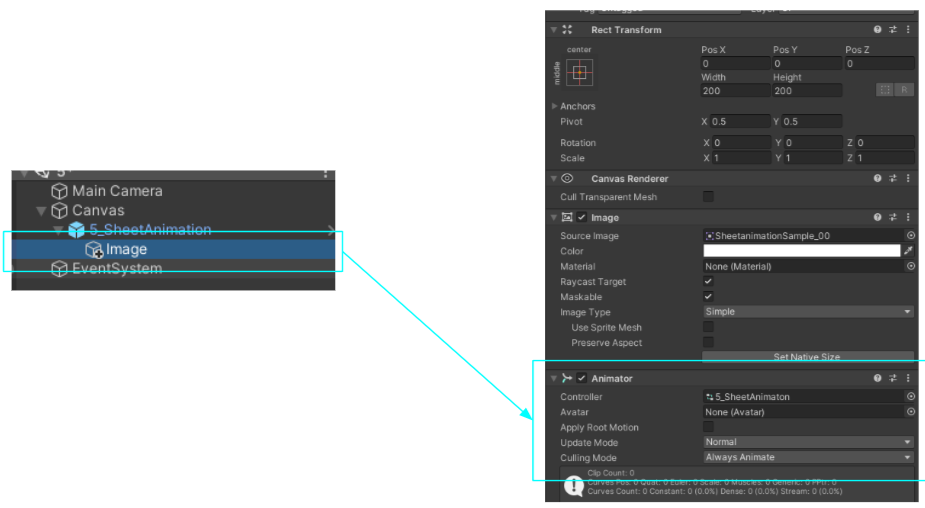
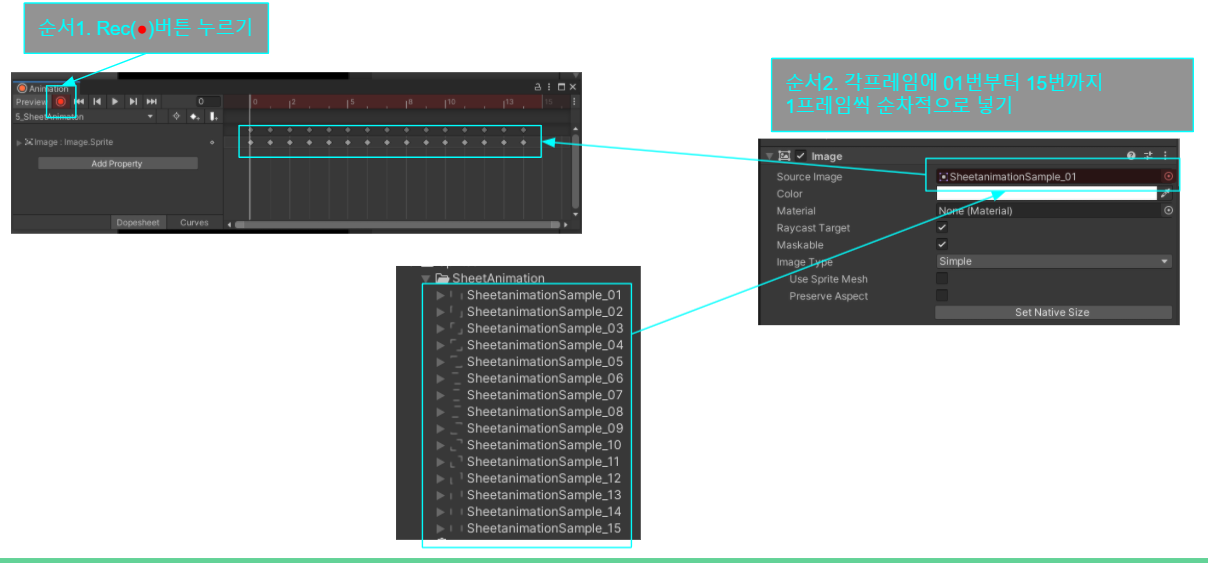
  • 짚고 넘어가셔야할 부분 : Animation으로 기능으로 만들수 있는건 맞지만 Legacy애니메이션으로는 관련 기능이 지원이 없어, 어쩔수 없이 Legacy체크 해제하고 Animator까지 생성하여 만들어야합니다.


Image를 생성하고 Legacy체크하지 않은 애니메이션을 적용해야합니다.

이때 Animator가 같이 생성됩니다. 이경우는 자연스러운 경우이니 넘어가셔야합니다. (대신 파일관리는 꼭)


Rec() 버튼 누르고 아래와 같이 이런식으로 적용합니다.


15장을 이용한 시트 애니메이션이 만들어졌습니다.

※ 이전에 올라왔던 PPT(https://docs.google.com/presentation/d/1bj__Ei_35hYgkLkpQfm5pSKokUEO2LjWvDczfoU3MHY/edit#slide=id.gee3a1ce05a_0_452)를 기반으로 내용을 그대로 옮겼음을 알려드립니다.


관련 파일 첨부 :

6.unitypackage
0.22MB


각각의 티끌의 처음 프레임과 끝프레임만 잡아봅시다.

※ 참조 Scene : Asset/Scene/6/6_1.scene
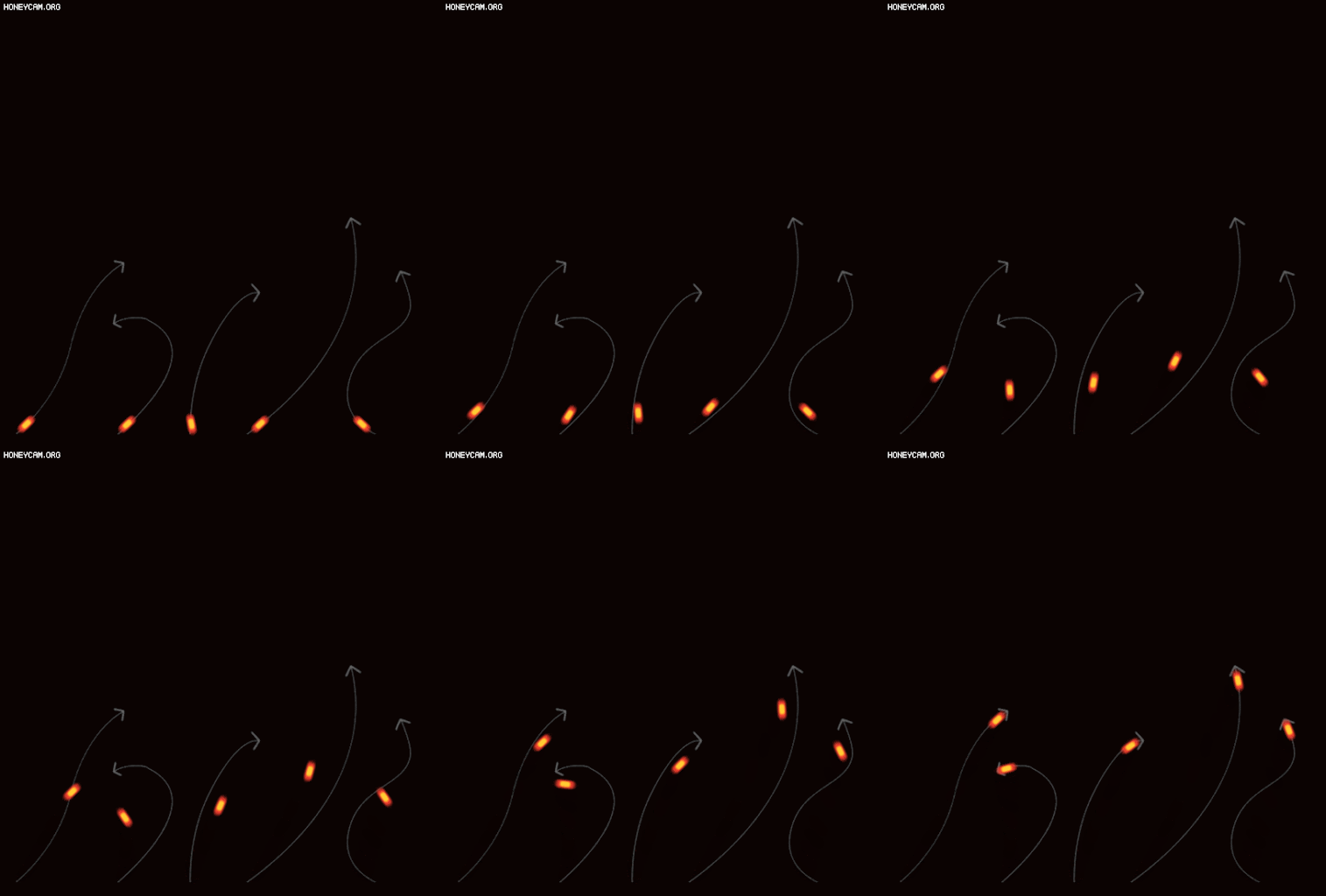


준비물 : 스프라이트 이미지 1장 (스파크)

(예제 파일 참조 : Assets/Sprite/Sprite_FireSpark.png)
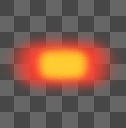


받침용 스프라이트 이미지 1장 

(예제 파일 참조 : Assets/PropLayerSprite/PropLayerSprite_FireSparkLine.png)
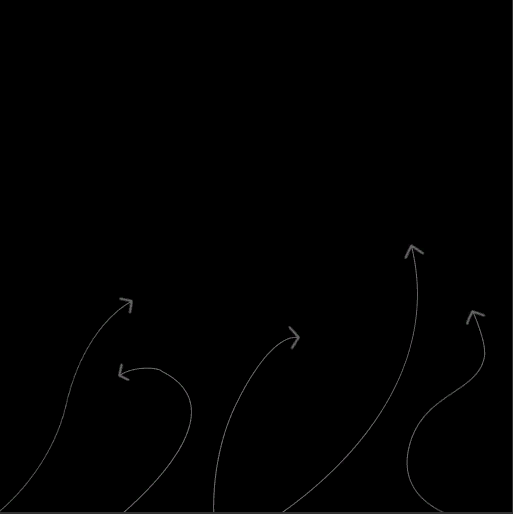


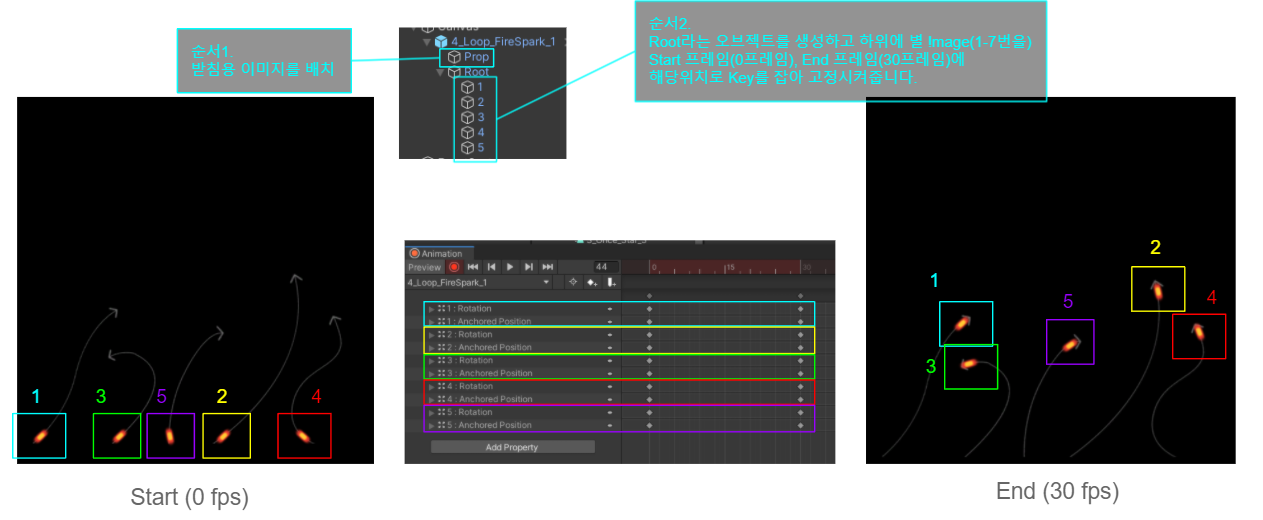
티끌 5개의 위치를 처음(Start,0fps)과 끝(End,30fps)에 

받침이미지에 그려준 화살표에 따라 Position값, Rotation키를 잡아줍니다.


처음(0fps)과 끝(30fps)를 키만 박을경우 화살표를 따라가지 않은채로 직선으로 가버립니다.

이때 화살표대로 따라 갈려면 어떻게 해야할까요?


중간프레임에 키를 추가적으로 잡아줌으로써 원하는 흐름대로 따라갑니다.

※ 참조 Scene : Asset/Scene/6/6_2.scene
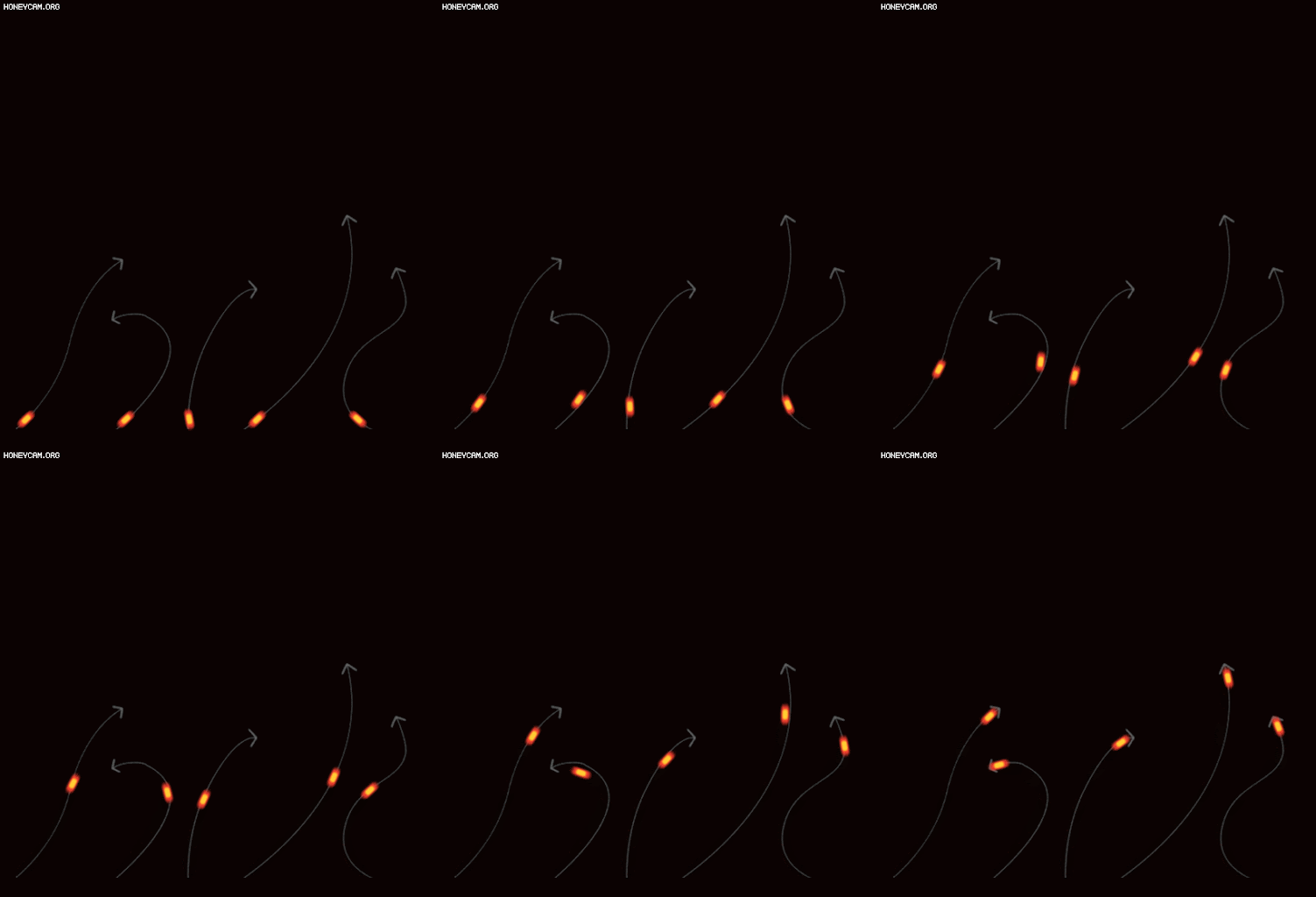


지정한 위치를 잡아서 

애니메이션 1프레임에서 30프레임 중간에 

Position, Rotation키를 자연스럽게 잡아줍니다.
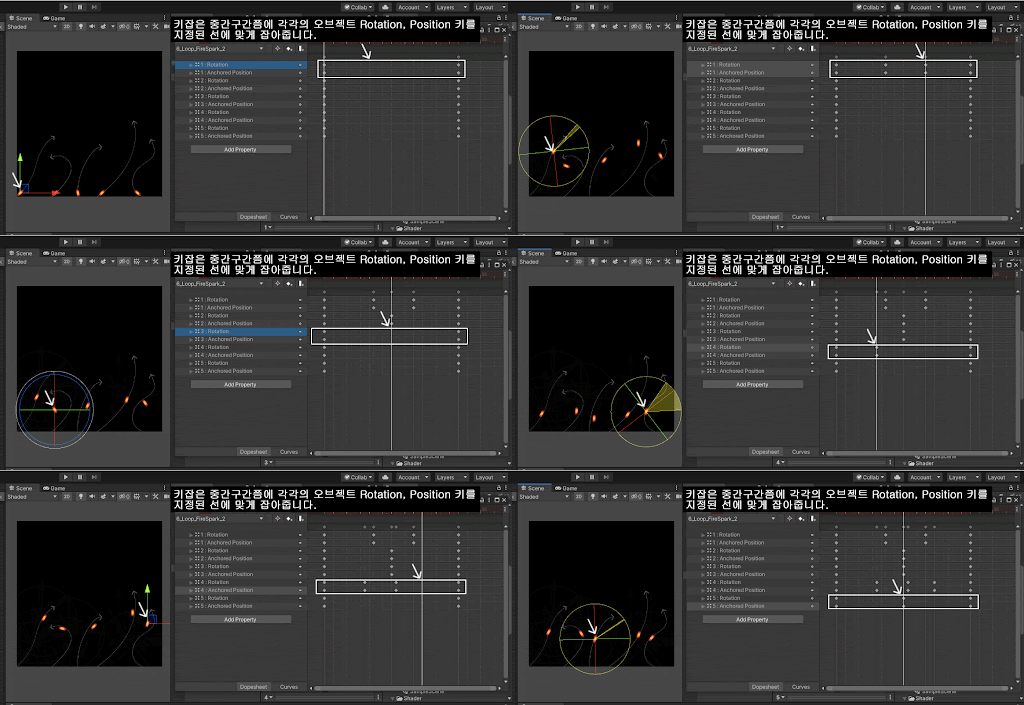


이렇게 티끌들이 원하는 곡선방향대로 갔습니다.


처음과 끝을 스케일값으로 잡아봅시다.

※ 참조 Scene : Asset/Scene/6/6_3.scene


티끌 5개 모두를 Scale쪽 Key 추가로 아래와 같이 잡습니다.
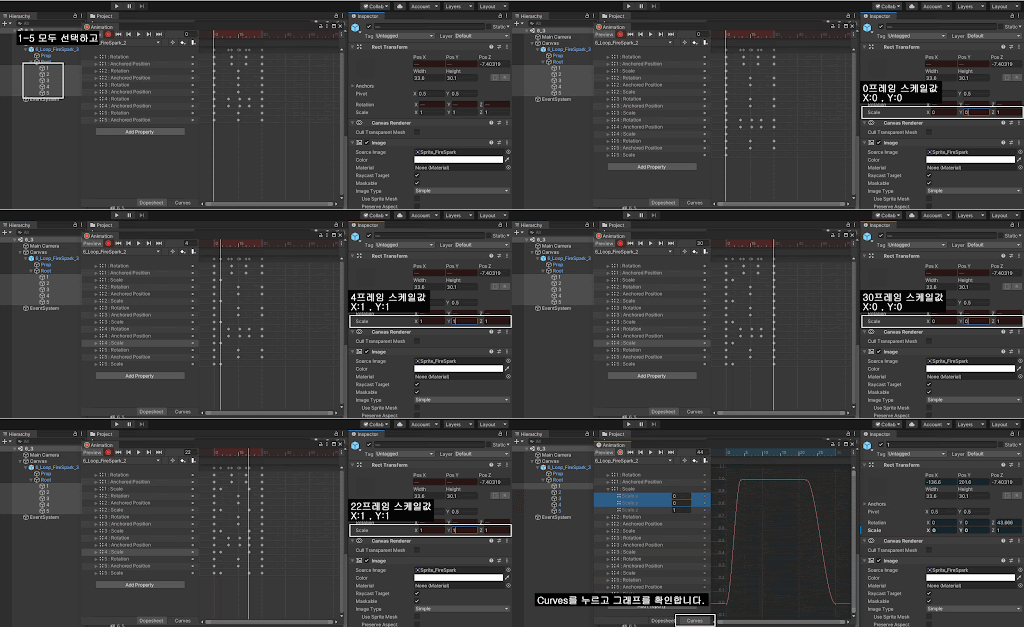


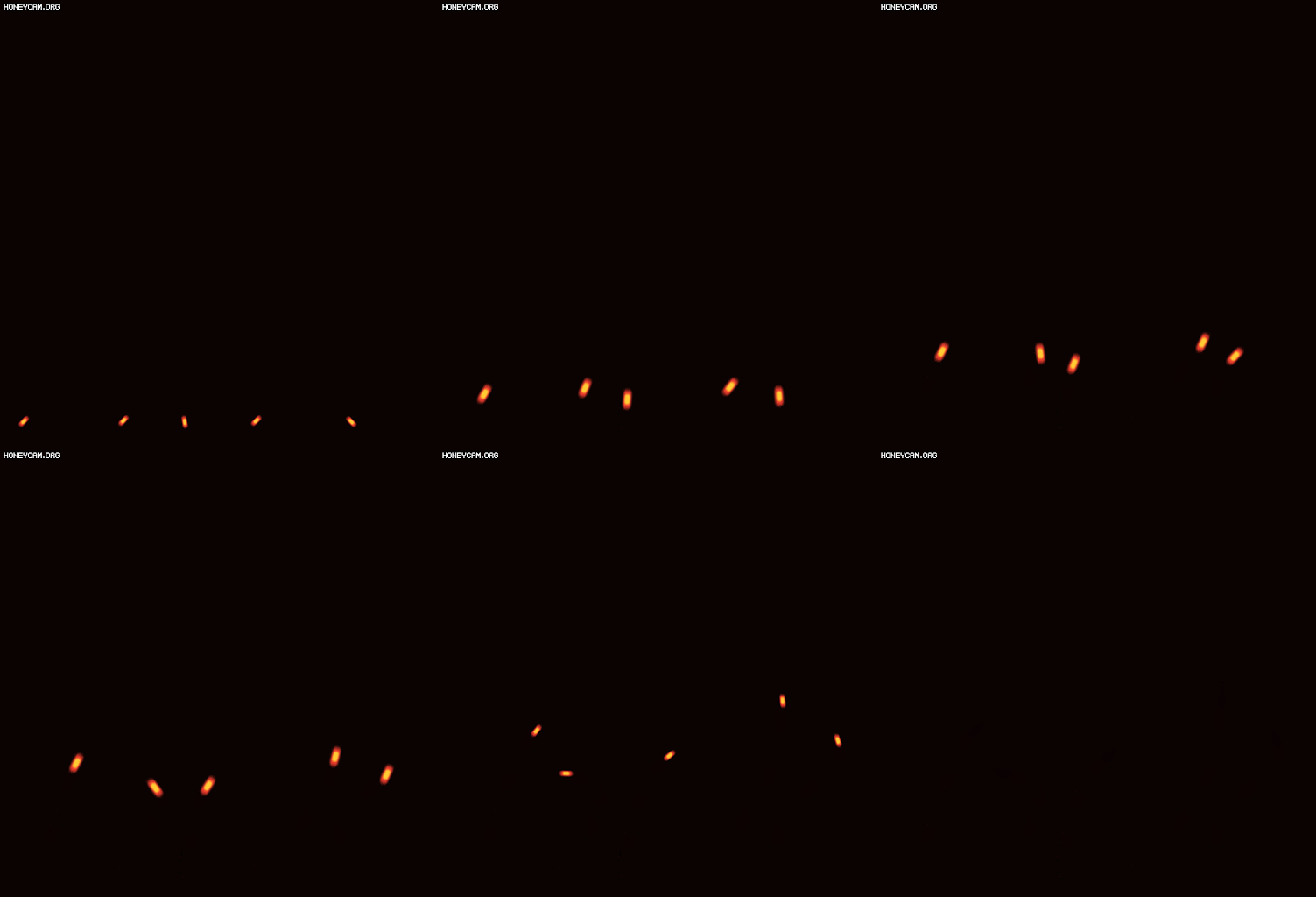
받침이미지를 끈상태에서. 스케일값으로 사라지는 효과까지 만들었습니다. 


처음과 끝을 커브 보정하여 복사하여 다음프레임에 2번 붙여 넣읍시다.

※ 참조 Scene : Asset/Scene/6/6_4.scene


첫프레임을 Left Tangents > Constant, 끝프레임을 Right Tangents > Constant를 지정해주시고

전체선택하여 Ctrl+C 복사한다음 31프레임, 62프레임에도 Ctrl+V 붙여주시면 됩니다.

이후, Curves를 누르면서 방금 줬던 부분이 각지게 나왔는지 꼼꼼히 확인하셔야합니다. 
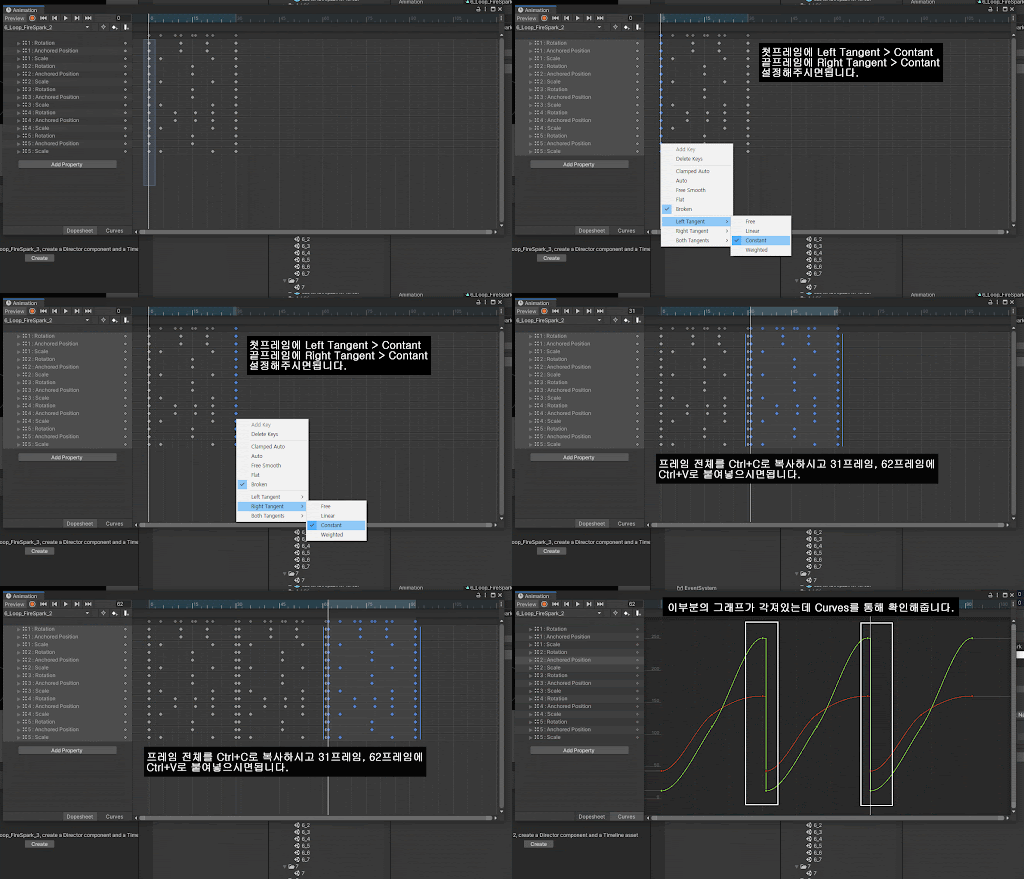


그래서 플레이 돌려보고 다음과 같이 3번 나오면 정상적으로 키설정을 한겁니다.


3번 반복(루핑)해서 자연스럽게 나가는 티끌들을 만들어봅시다.

※ 참조 Scene : Asset/Scene/6/6_5.scene
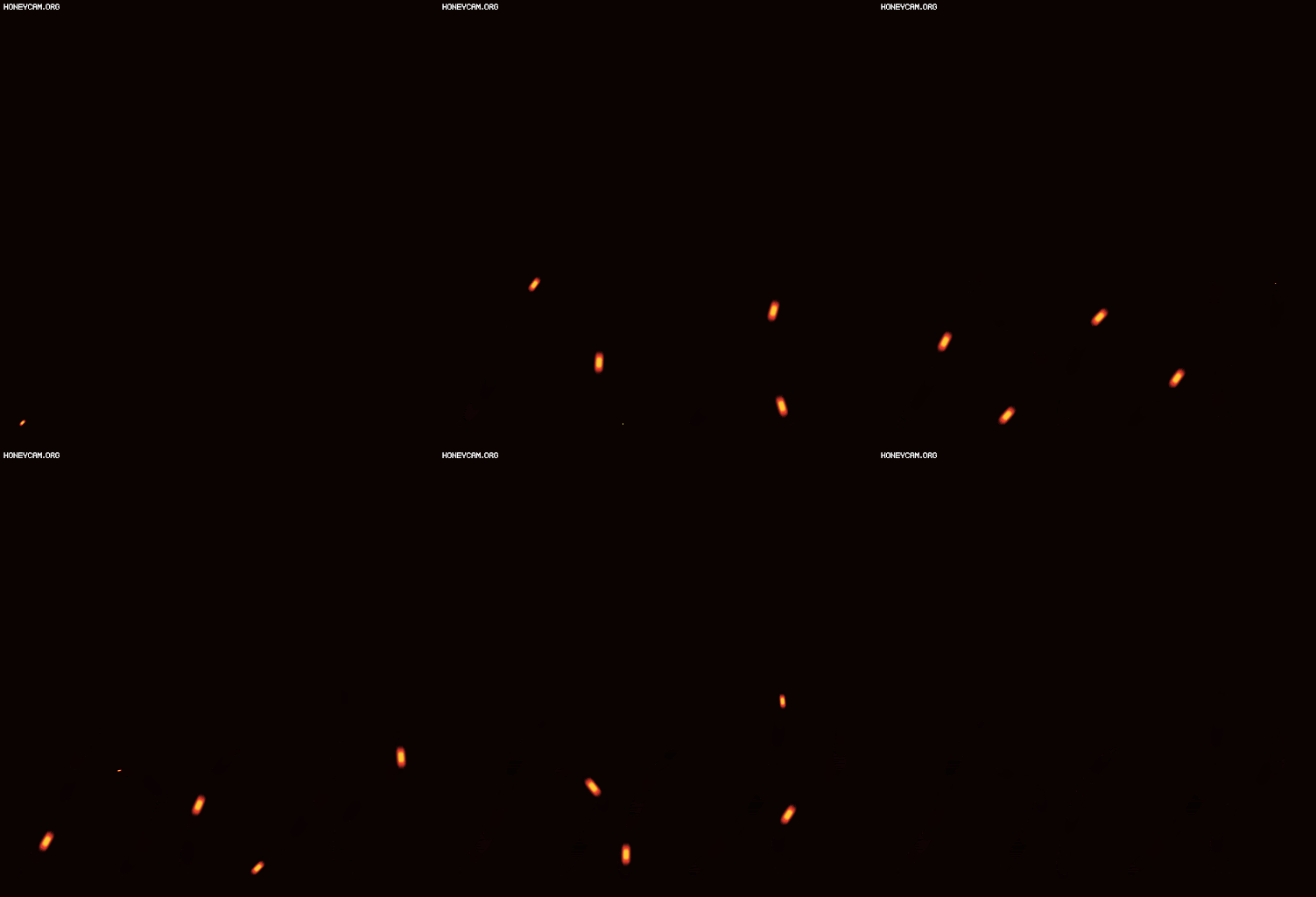
 

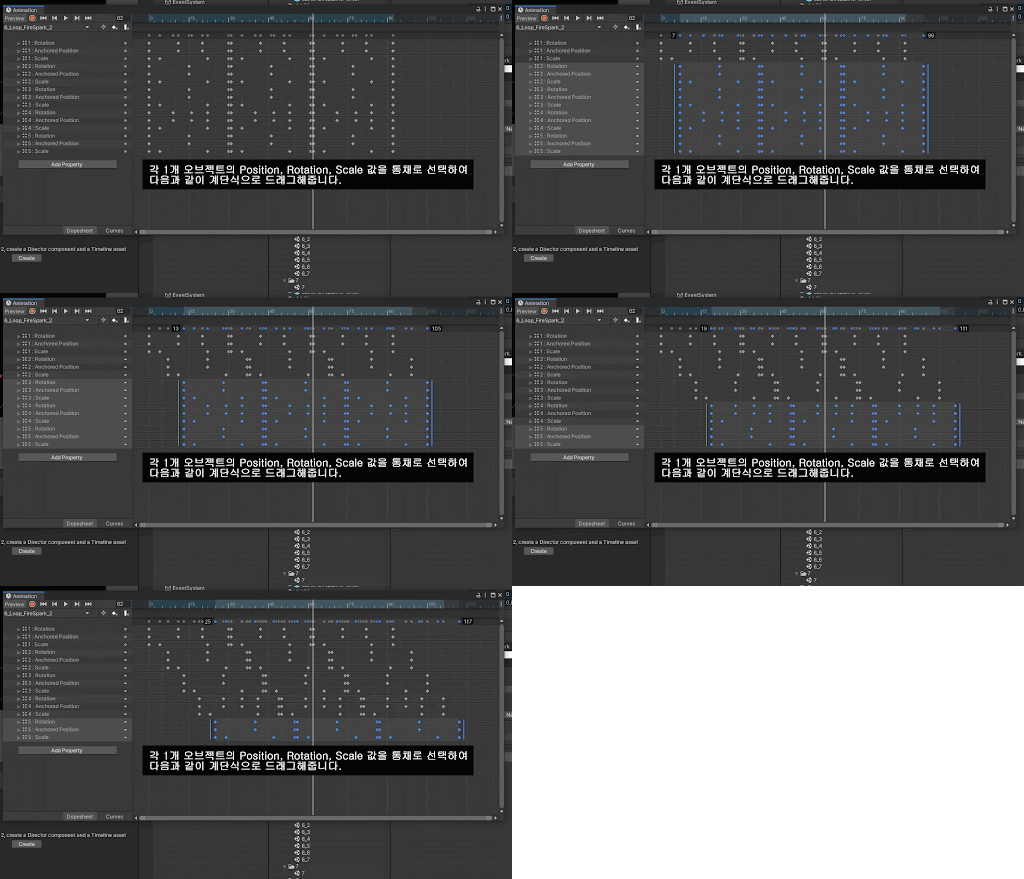
다음과 같이 30프레임의 80%쯤되는 27프레임 이내에서 다음과 같이 각 오브젝트 부분을 드래그 해줍니다. 


3번 연속 반복(루핑)되어 사라지는 티끌이 만들어졌습니다.


연속(루핑)해서 자연스럽게 나가는 티끌들을 만들어봅시다.

※ 참조 Scene : Asset/Scene/6/6_6.scene


두번째로 복사한 부분(31-62프레임)의 처음과 끝 나머지 잡지 않은 부분을 Add Key로 잡습니다.

이전 이후 프레임은 다 삭제하고 이 그뒤에는 첫프레임으로 드래그해주시면 됩니다.
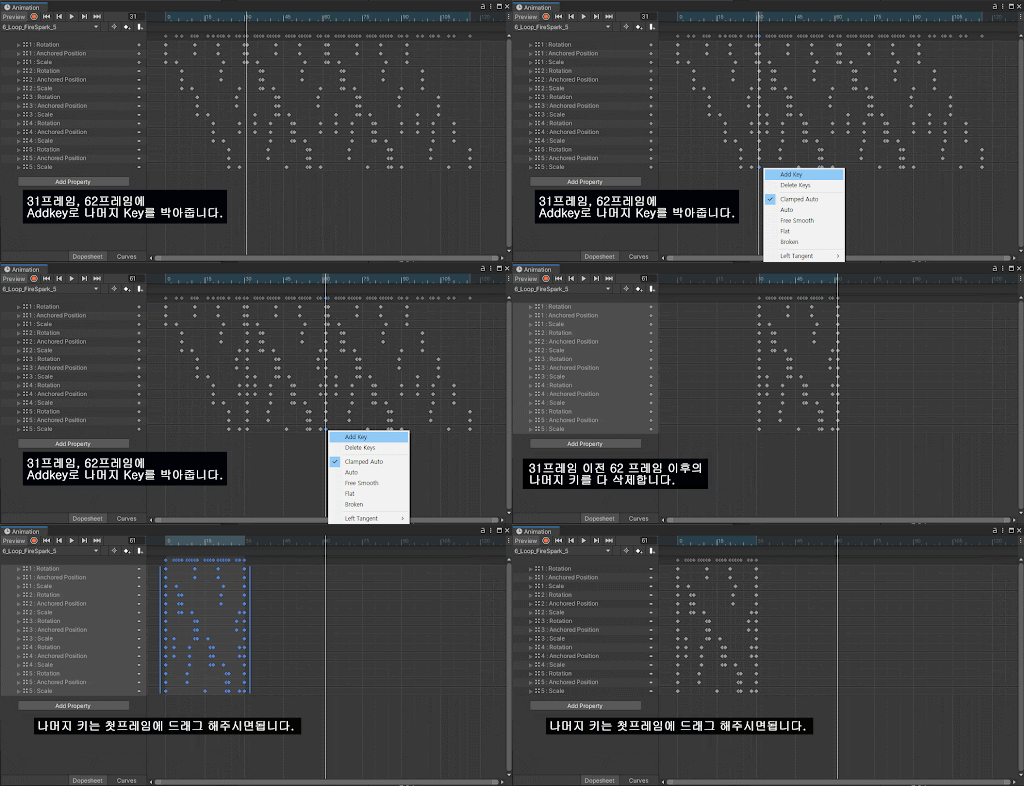


처음과 끝 Anchored Position을 이렇게 되어 커브가 자연스럽지 않은 현상이 발생할수도 있습니다.

계속 Looping하더라도 자연스럽게 흐를수 있도록 Curve를 수정해줍니다.  

전체적으로 꼼꼼히 살펴 보셔야합니다. 
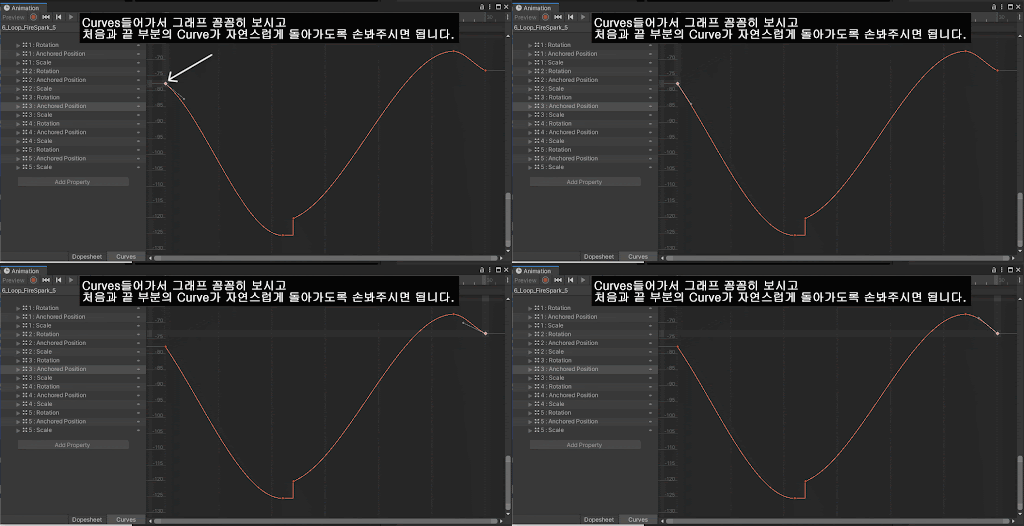


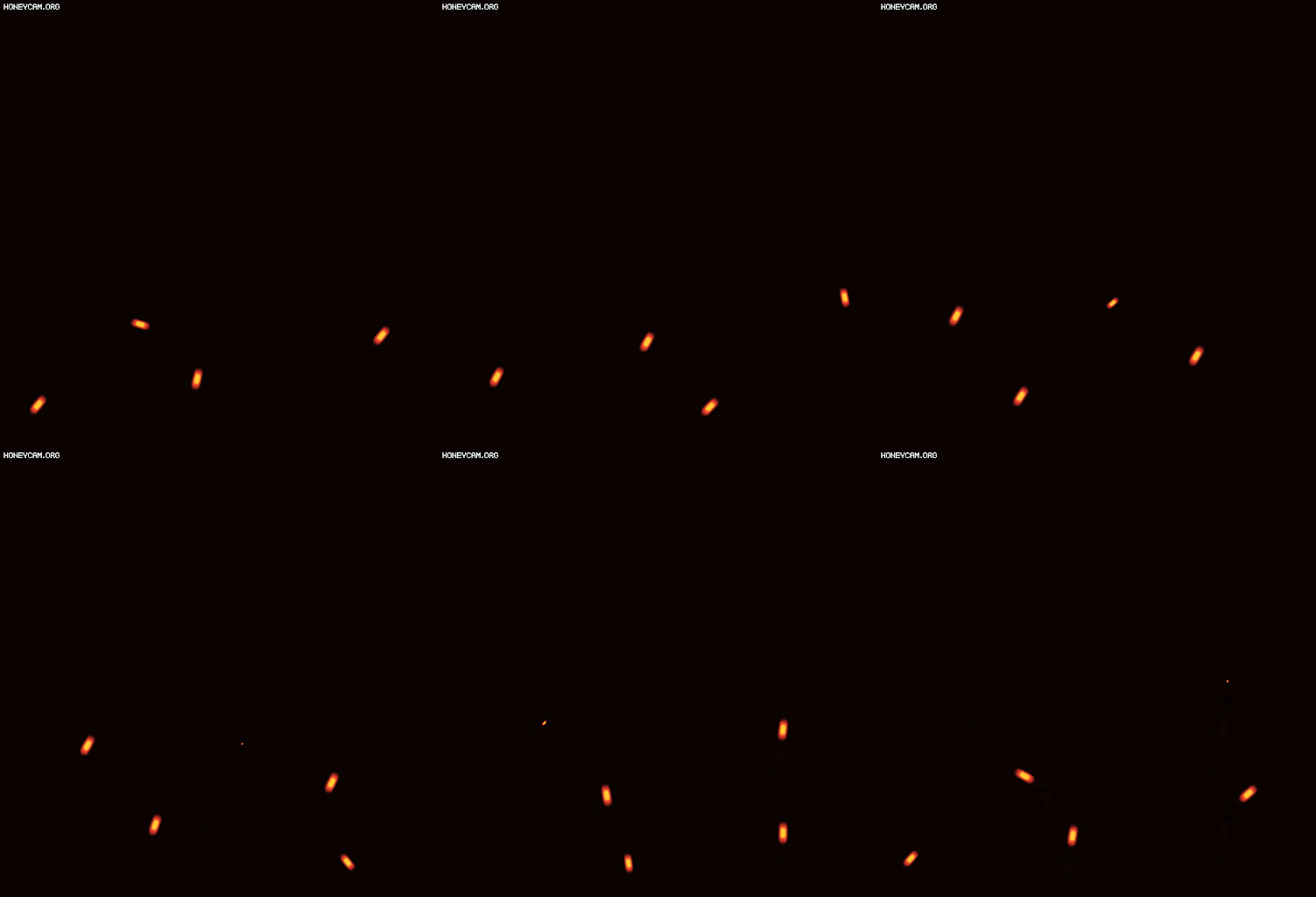
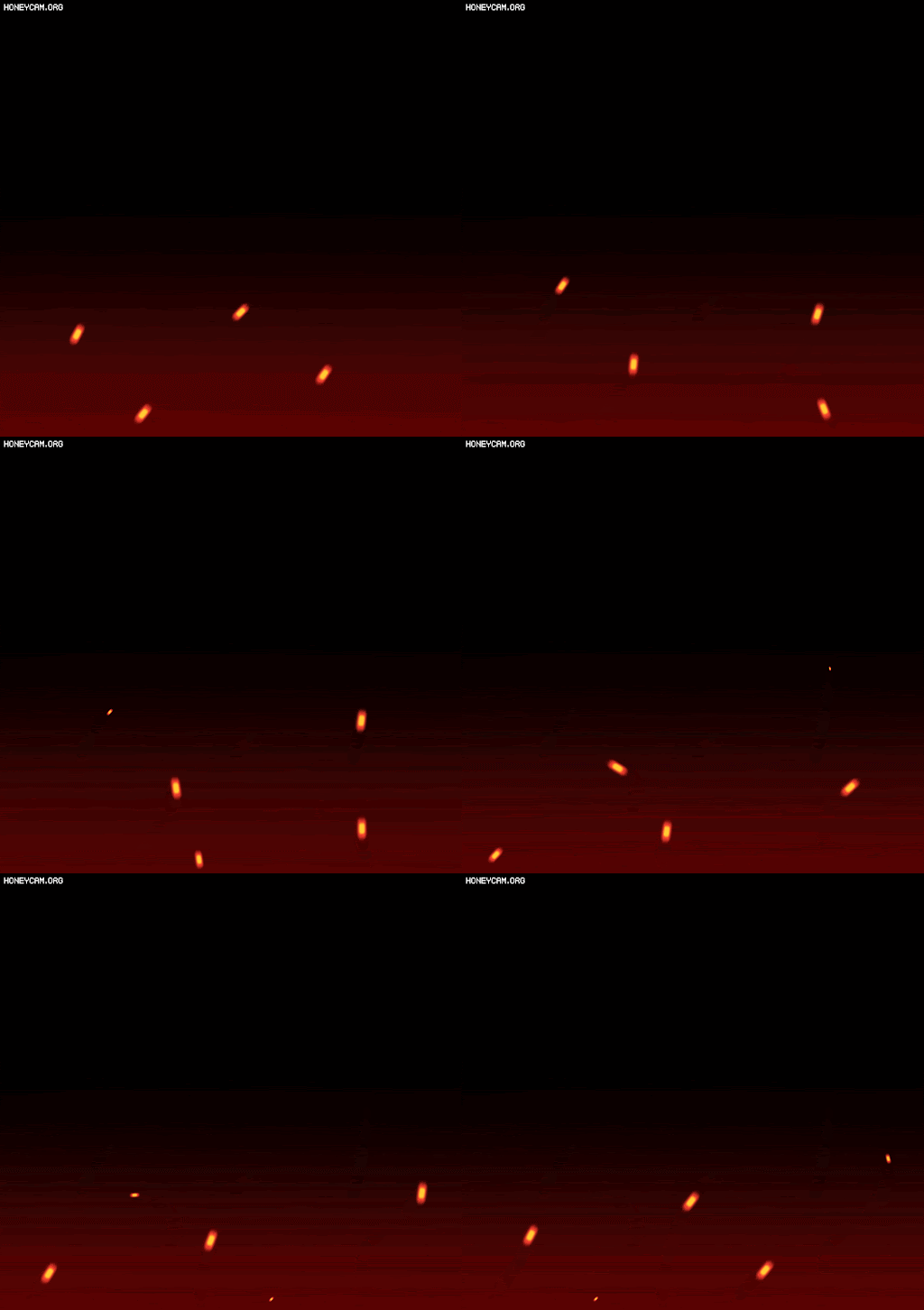
연속 루핑된 효과가 완성되었습니다.


그라데이션을 추가함으로써 더 디테일하게 만들어봅시다.

※ 참조 Scene : Asset/Scene/6/6_7.scene


준비물 : 스프라이트 이미지 1장 

(예제 파일 참조 : Assets/Sprite/Sprite_Gradation.png)


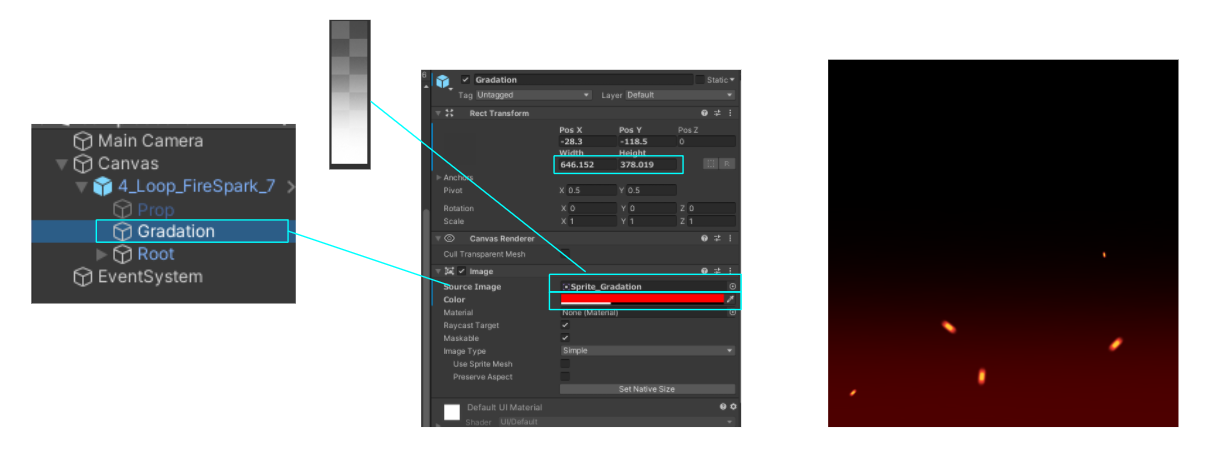
마지막으로 이 그라데이션의 스프라이트를 준비합니다.



Root위에 Gradation이라는 GameObject를 추가하여 Image를 생성하고

Width, Height를 크게 주고 Image를 넣습니다. Color를 아래와 같이 설정하면됩니다.


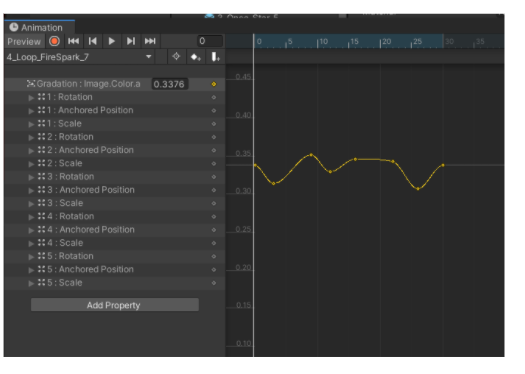
Gradation 부분의 Alpha값만 Key 추가 하고 다음과 같이 그래프를 줍니다.

A값 0.30에서 0.35 이내로 주는게 적절합니다.


배경까지 덮은 좀더 디테일한 티끌 효과가 완성되었습니다.
※ 이전에 올라왔던 PPT(https://docs.google.com/presentation/d/1bj__Ei_35hYgkLkpQfm5pSKokUEO2LjWvDczfoU3MHY/edit#slide=id.gee3a1ce05a_0_452)를 기반으로 내용을 그대로 옮겼음을 알려드립니다.


관련 파일 첨부 : 

5.unitypackage
0.19MB


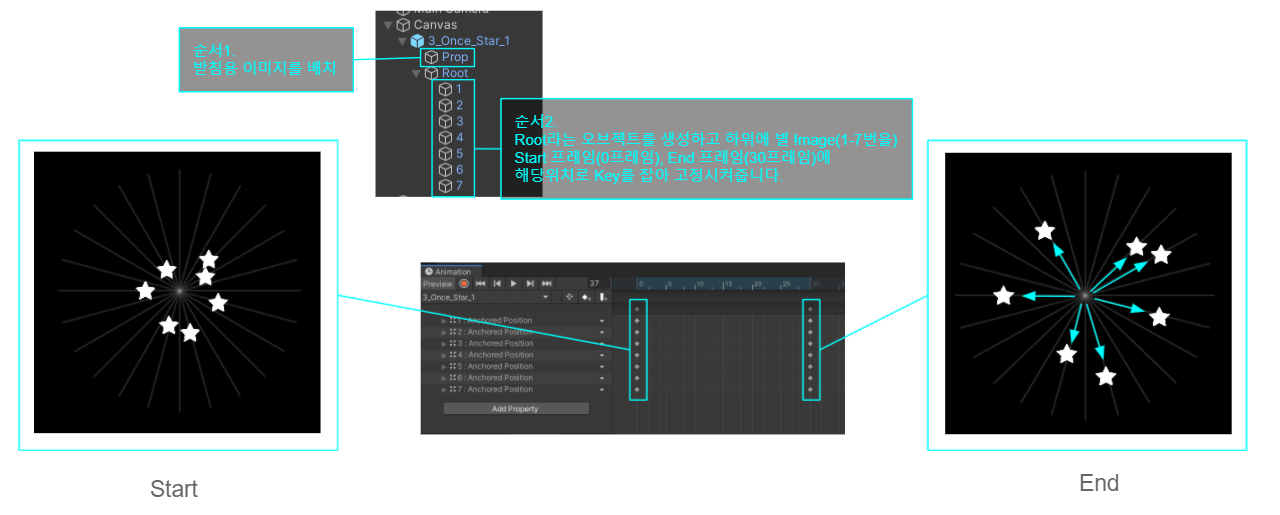
퍼지는 위치를 잡아봅시다.

※ 참조 Scene : Asset/Scene/5/5_1.scene


준비물 : 스프라이트 이미지 1장 (별)

(예제 파일 참조 : Assets/Sprite/Sprite_Star.png)


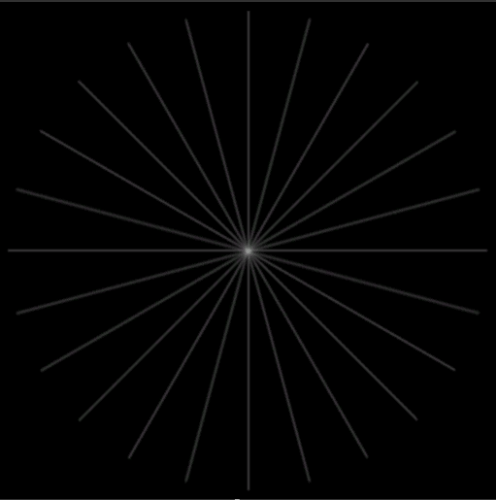
받침용 스프라이트 이미지 1장 

(예제 파일 참조 : Assets/PropLayerSprite/PropLayerSprite_Radial.png)


별 7개의 위치를 처음(Start,0fps)과 끝(End,30fps)에 Position값 키를 잡아줍니다.


초기 기본값은 Free로 되어있기 때문에

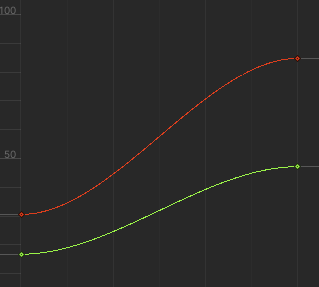
커브속도가 느림 - 정속도 - 느림으로 되어있습니다.


입자들의 속도를 Curve조절을 통해 가속도로 수정합시다.

※ 참조 Scene : Asset/Scene/5/5_2.scene


커브를 빠름-느림으로 가속도 형태의 그래프로

수정하였더니 원하는 퍼짐 속도 대로 나왔습니다.


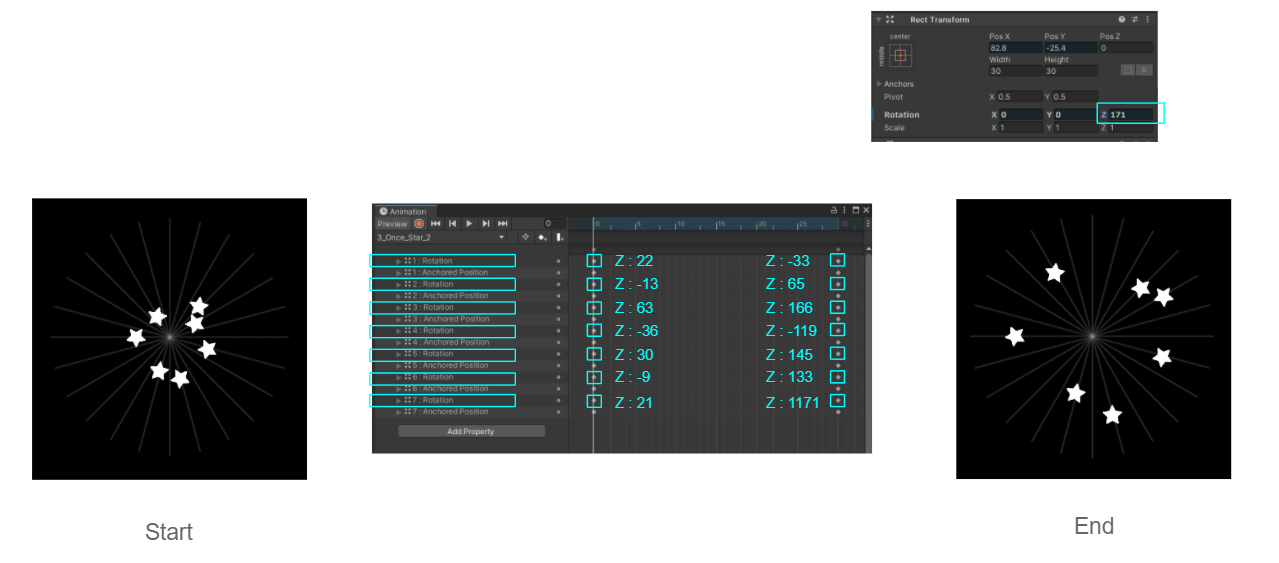
입자들이 회전하면서 퍼질수 있도록 Rotation값을 조절합시다. 

※ 참조 Scene : Asset/Scene/5/5_3.scene


각프레임의 Rotation Z 값을 아래와 같이 다르게 줍니다.


퍼질때 동시에 회전하는 로테이션이 적용되었습니다.


좀더 좋게 보기 위해서는 Scale값 애니메이션을 줍시다.  

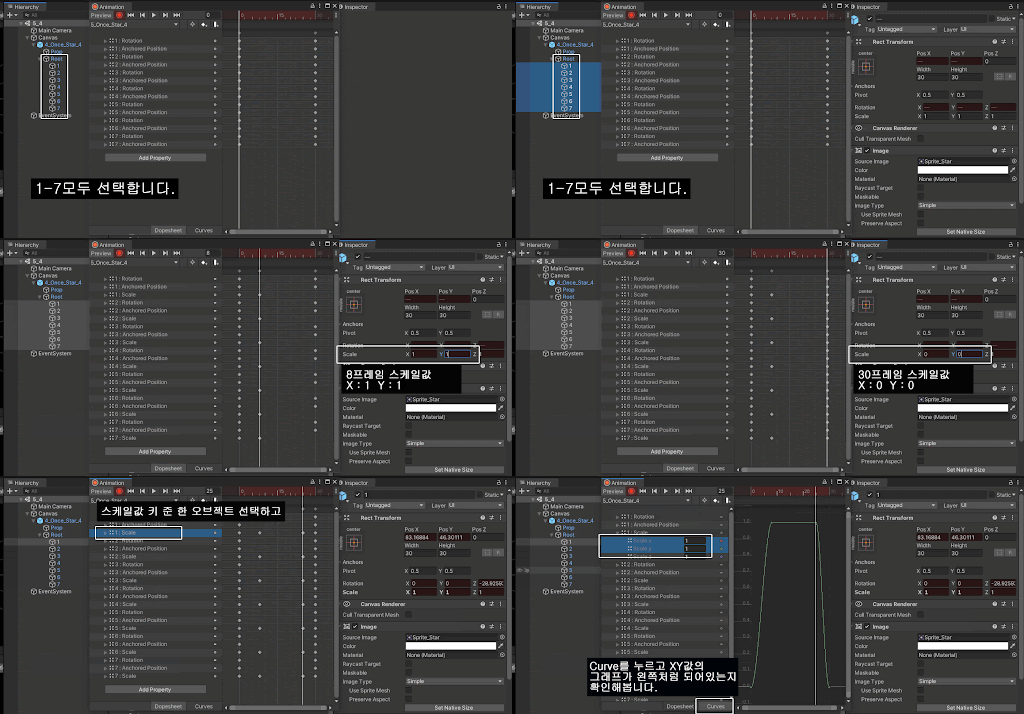
※ 참조 Scene : Asset/Scene/5/5_4.scene


1-7 모두 선택하여 아래 방법에 따라 키를 추가해주고 

(0프레임 X:0 Y:0, 8프레임 X:1 Y:1, 30프레임 X:0  Y:0, 25프레임 X:1 Y:1) Curves로 

제대로 되었는지 그래프를 확인해줍니다.


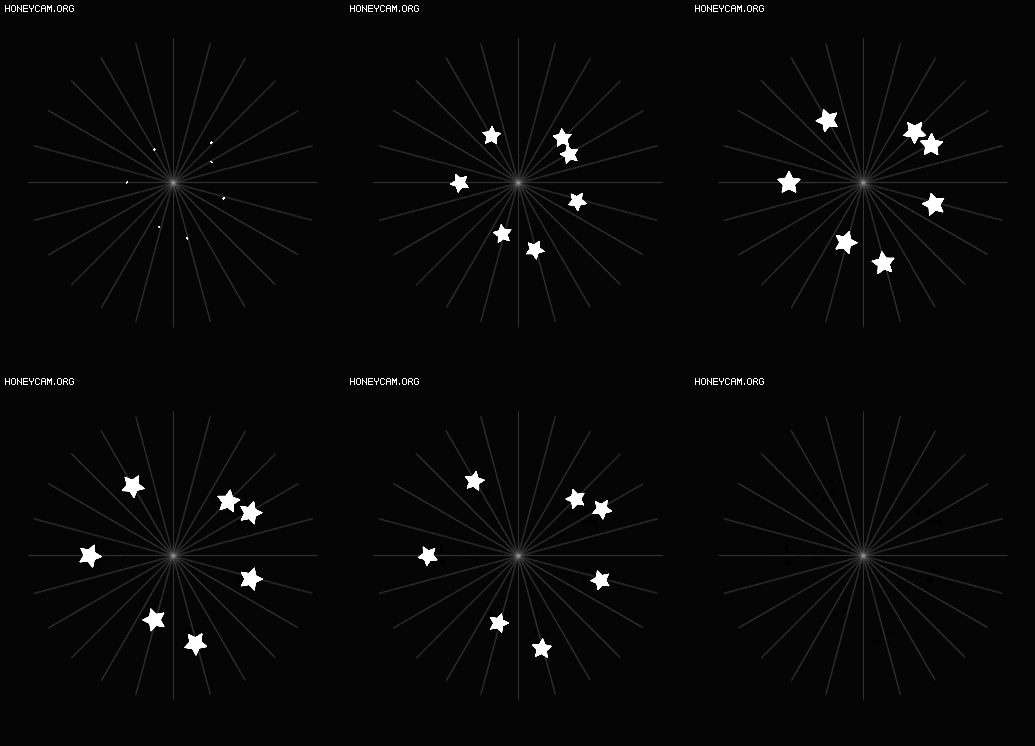
스케일 애니메이션 까지 적용되어 별이 잘 사라지게 만들었습니다.


각각 입자 하나씩 타이밍을 조절해줍시다.

※ 참조 Scene : Asset/Scene/5/5_5.scene


각 오브젝트에 있는 3개(Position, Anchored Position, Scale)을 통으로 선택하면서

아래와 같이 각각 다르게 조금만 스케일을 조절하시면됩니다.


각각의 입자 하나가 서로 다른시간에 사라지도록 수정하였습니다.


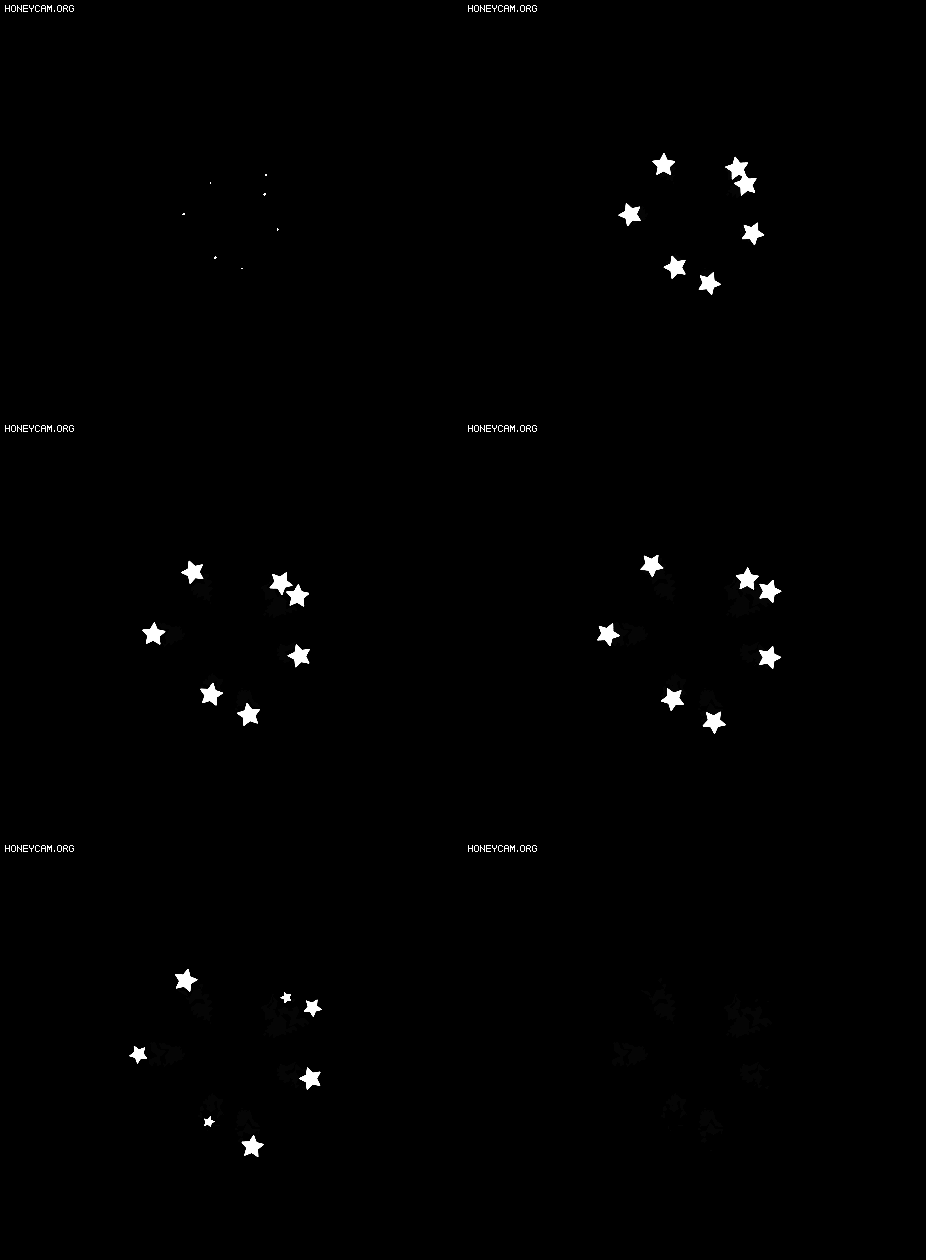
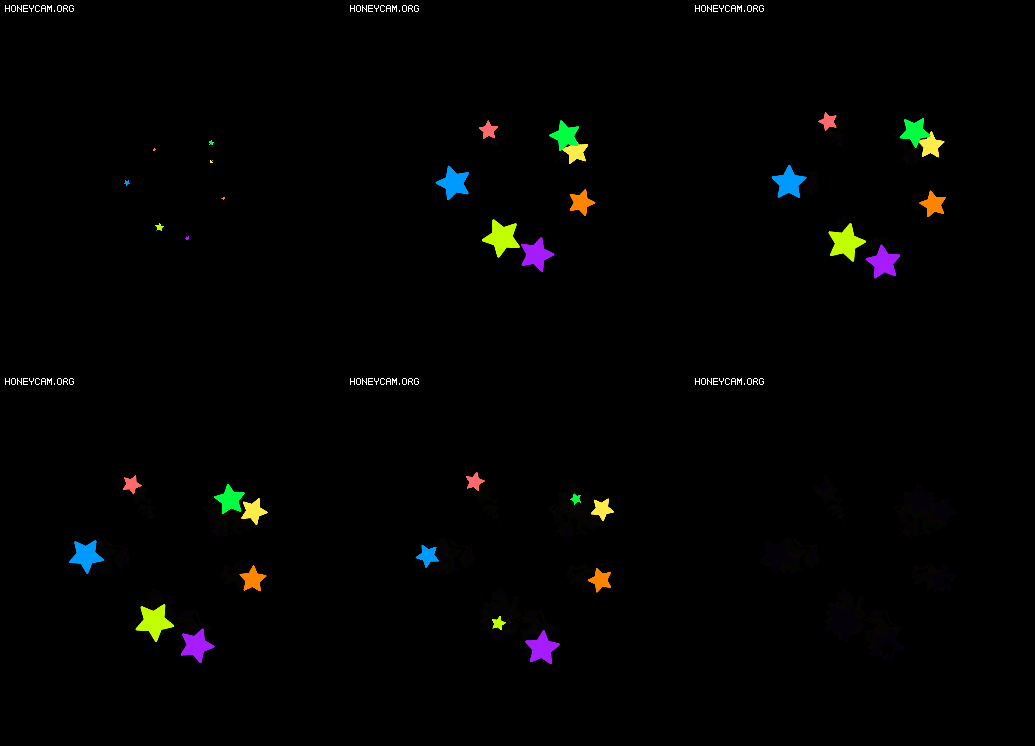
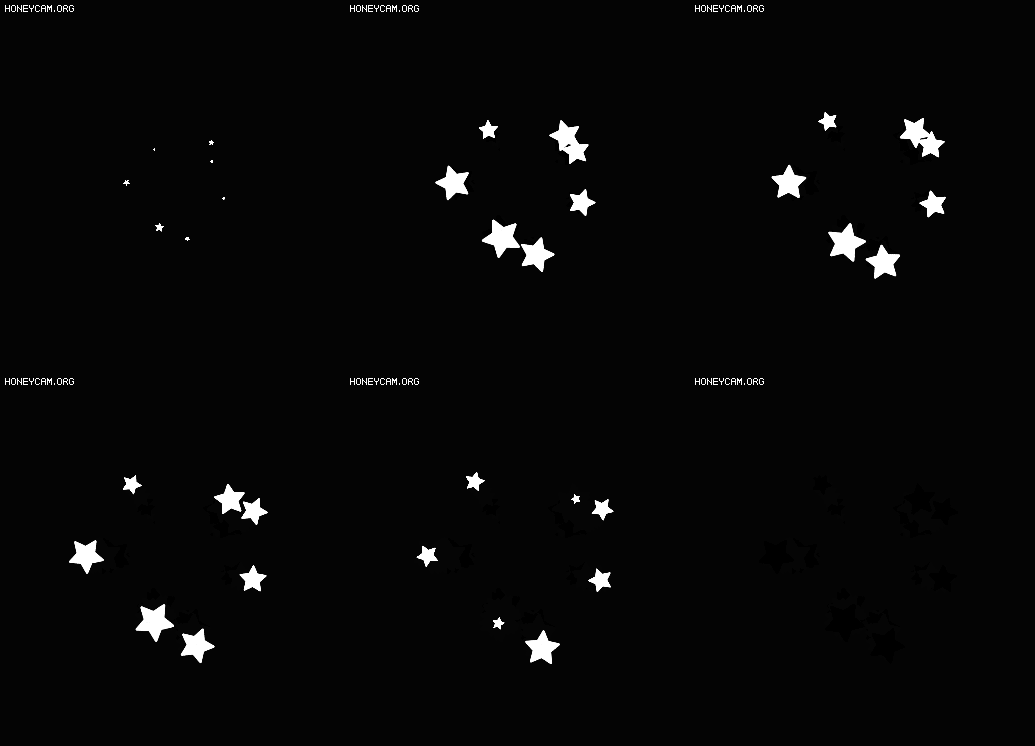
각입자마다 사이즈, 색상을 다르게 주어 좀더 퀄리티있게 수정해봅시다.

※ 참조 Scene : Asset/Scene/5/5_6.scene


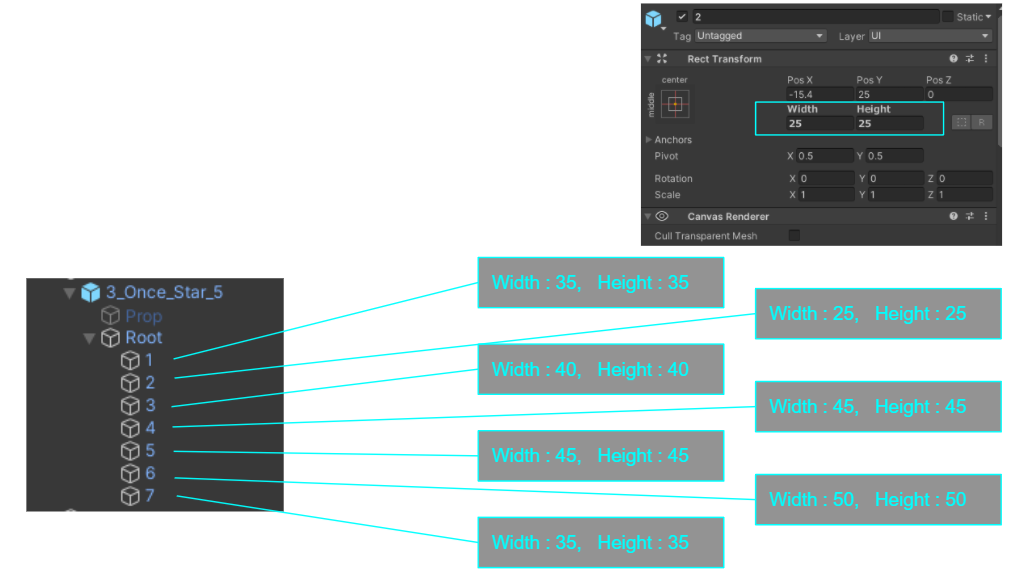
각각의 오브젝트를

width, height를 서로 다르게 주시면 됩니다.


한개의 오브젝트의 전체 타이밍, Width와 Height를 각오브젝트에 다르게 주었습니다.


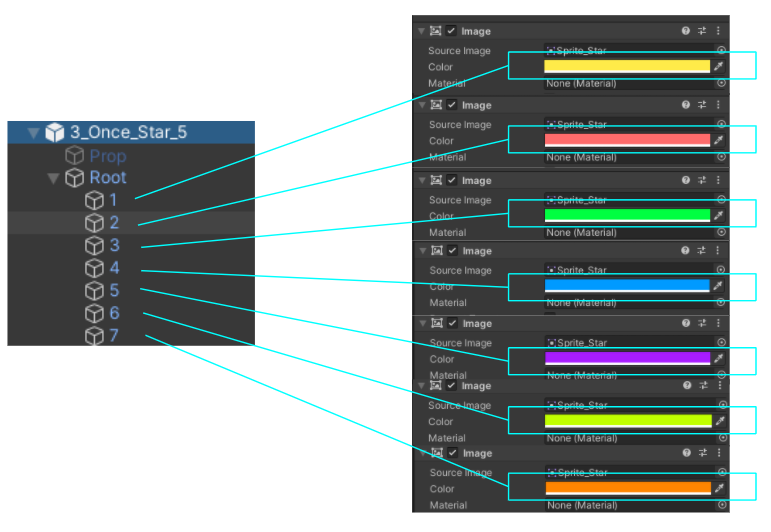
1번부터 7번까지의 각 오브젝트 부분을 컬러를 서로 다르게 설정하면 이쁩니다.


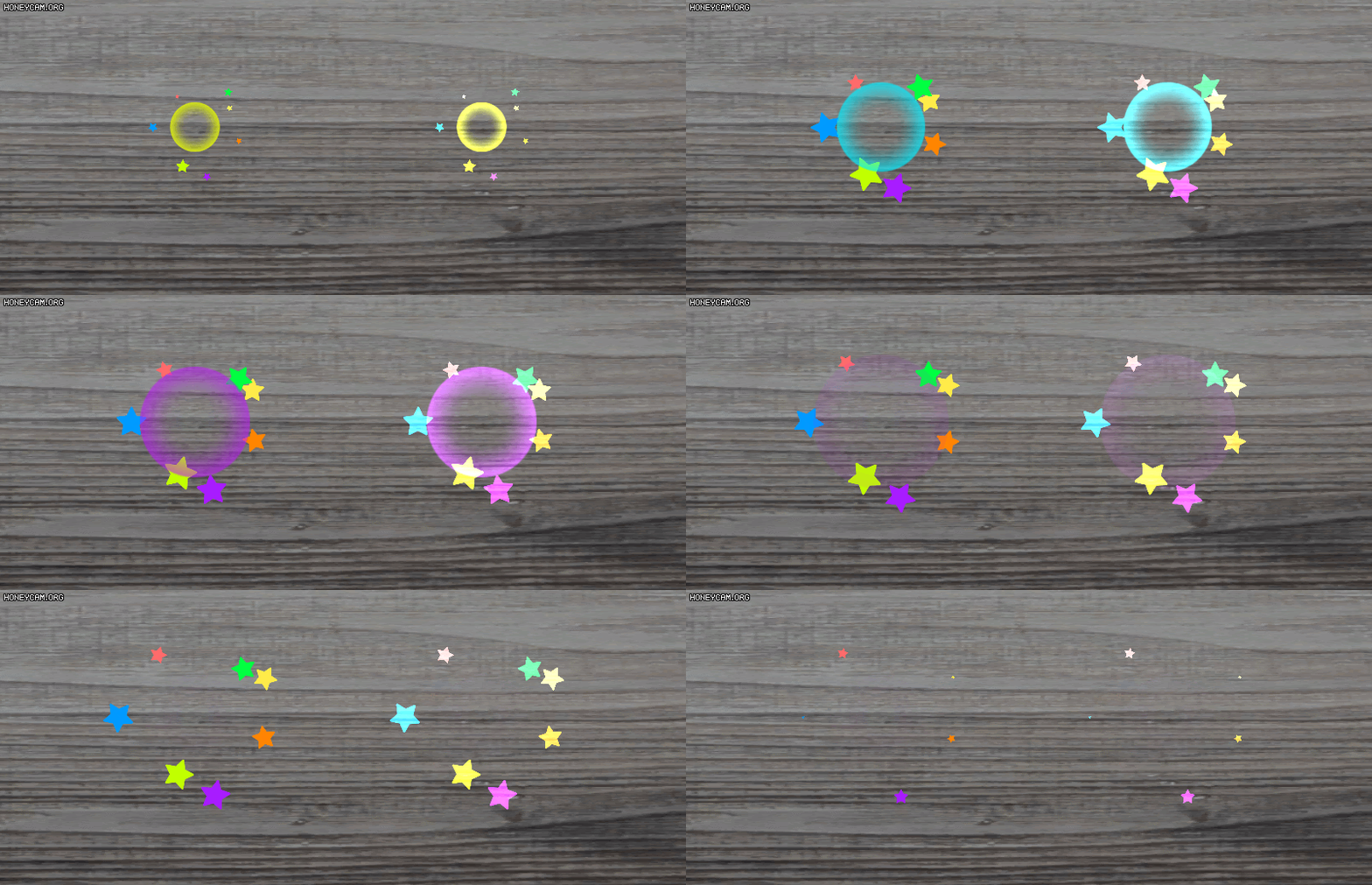
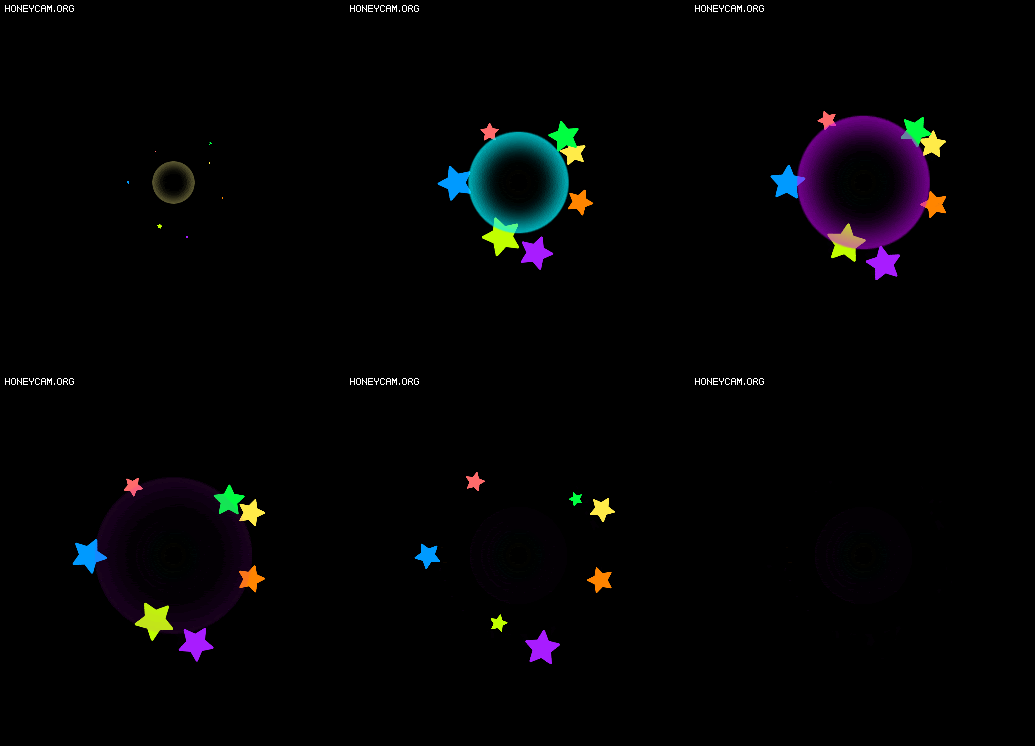
퍼지면서 사라지는 원형 Sprite를 추가하여 좀더 퀄리티 상승을 해봅시다.

※ 참조 Scene : Asset/Scene/5/5_7.scene


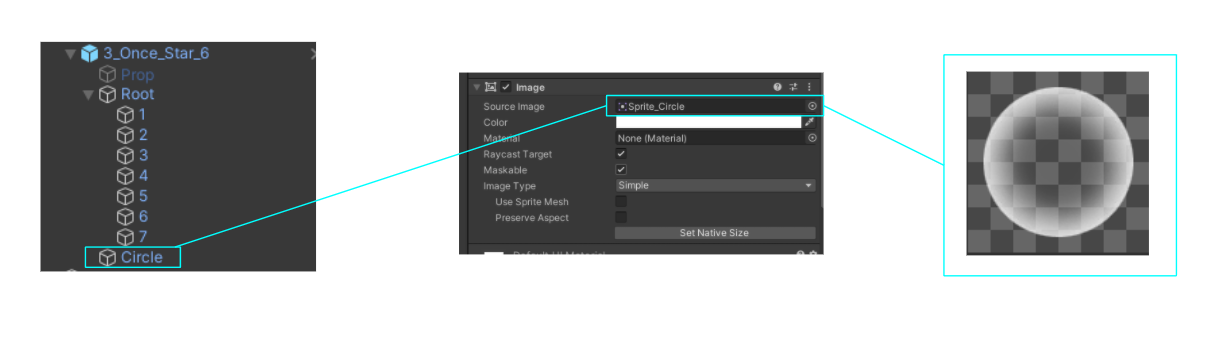
마지막으로 이 원형의 스프라이트를 준비합니다.

준비물 : 스프라이트 이미지 1장 

(예제 파일 참조 : Assets/Sprite/Sprite_Circle.png)


현재 만들고 있는 이펙트에 해당 이미지를 추가합니다.


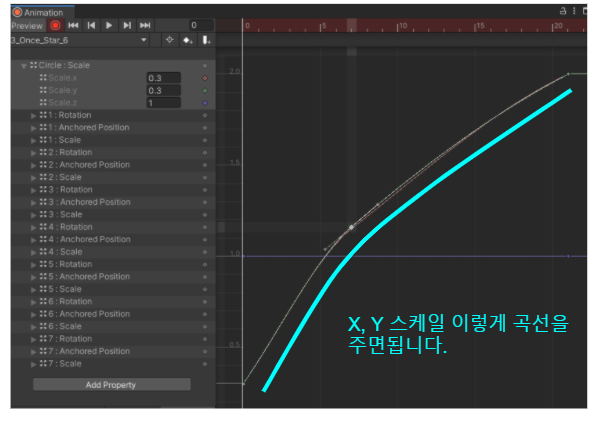
추가된 XY 스케일값을 다음과 같이 줍니다. 별(1초)에 여운을 위해 21프레임(0.7초)내에서 줘야합니다. 


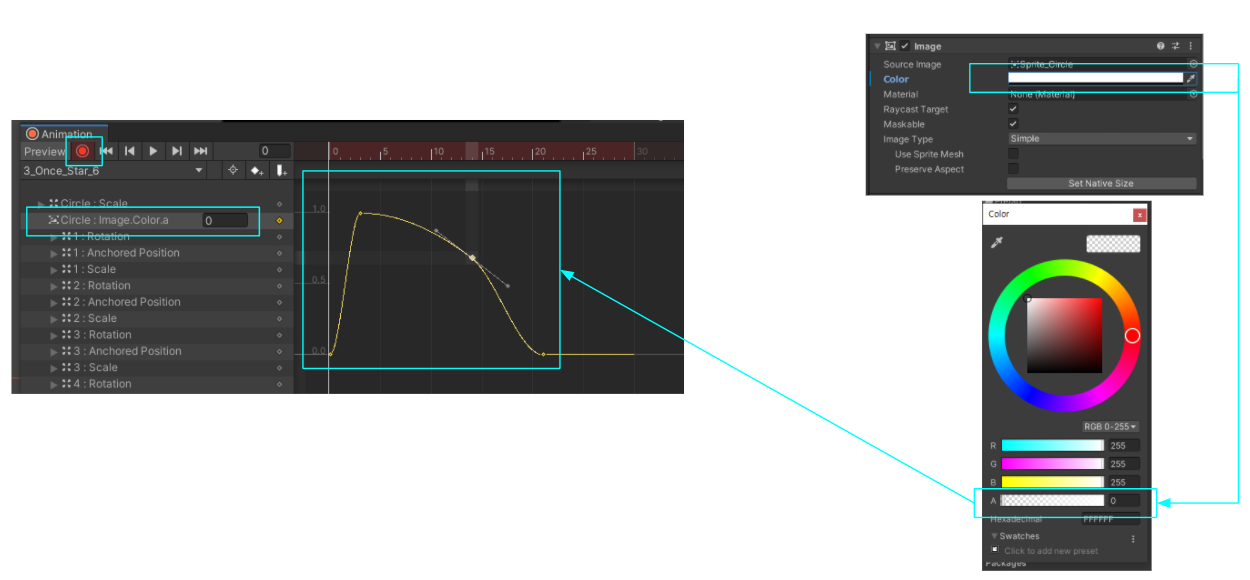
그리고  Rec() 버튼 누른 상태에서 Alpha값 애니메이션을 줍니다.

그래프는 0.7초(21프레임) 이내에 다음과 같이 줍니다.


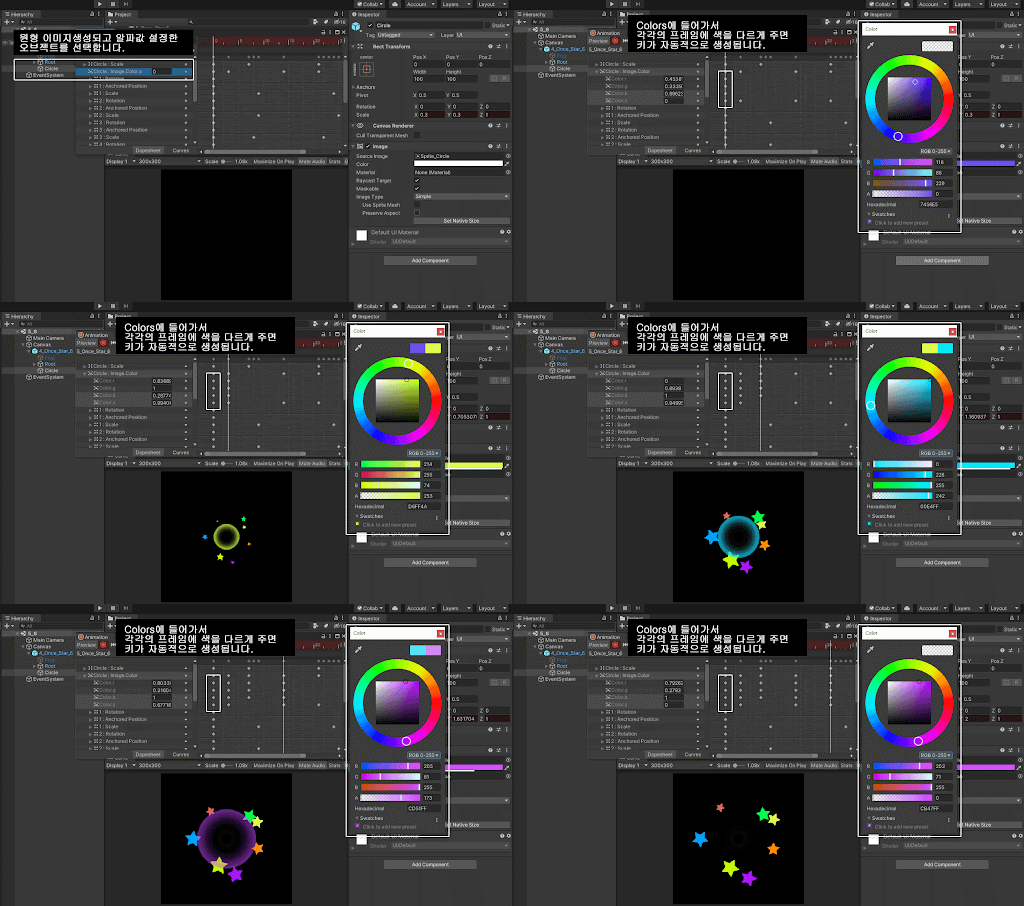
이후에 컬러값만 각 프레임에 다르게 줘도 키가 추가됩니다.

UGUI - Color값은 RGBA값으로 분리되어있지만 키 잡는 기능은 Alpha값만, Color값만 따로 잡는 구조로 되어있습니다.


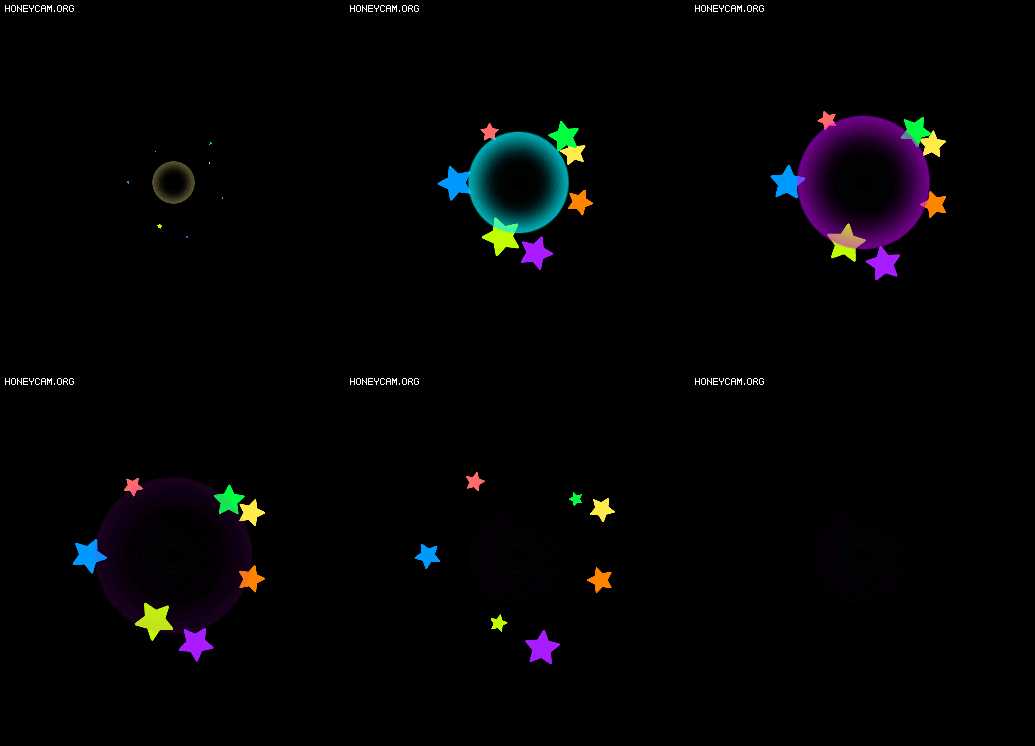
반짝반짝 퍼지는 이펙트가 좀더 퀄리티 있게 업그레이드 되었습니다.


※ 이전에 올라왔던 PPT(https://docs.google.com/presentation/d/1bj__Ei_35hYgkLkpQfm5pSKokUEO2LjWvDczfoU3MHY/edit#slide=id.gee3a1ce05a_0_452)를 기반으로 내용을 그대로 옮겼음을 알려드립니다.


관련 파일 첨부 : 

4.unitypackage
0.03MB


준비물 : 스프라이트 이미지 1장 

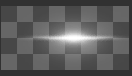
(예제 파일 참조 : Assets/Sprite/Sprite_FlareLine.png)


선줄기 퍼지기 전에 기본적인 베이스를 만들어 봅시다.

※ 참조 Scene : Asset/Scene/4/4_1.scene


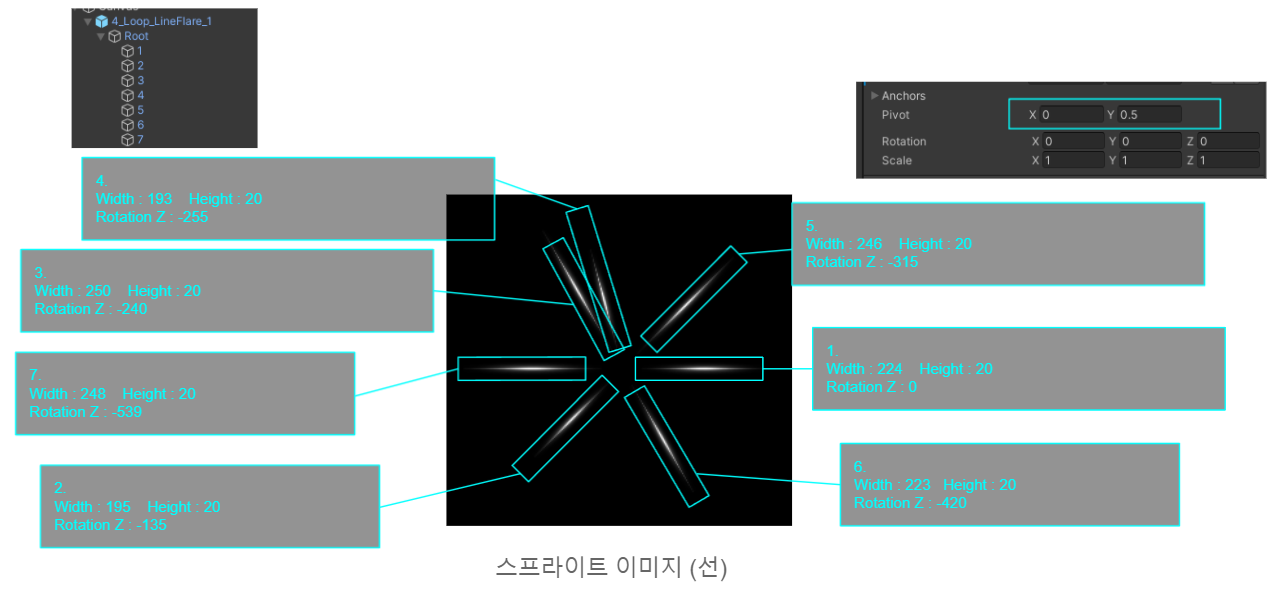
Root 오브젝트를 생성하고 하위에 7개의 Image를 생성해서 다음과 같이 설정해줍니다.

7개 전부다 축을 끝에 맞추기 위해 Pivot X:0  Y:0.5로 맞춰야 합니다.


Scale만으로 퍼지는 선줄기 이펙트를 만들어봅시다.

※ 참조 Scene : Asset/Scene/4/4_2.scene


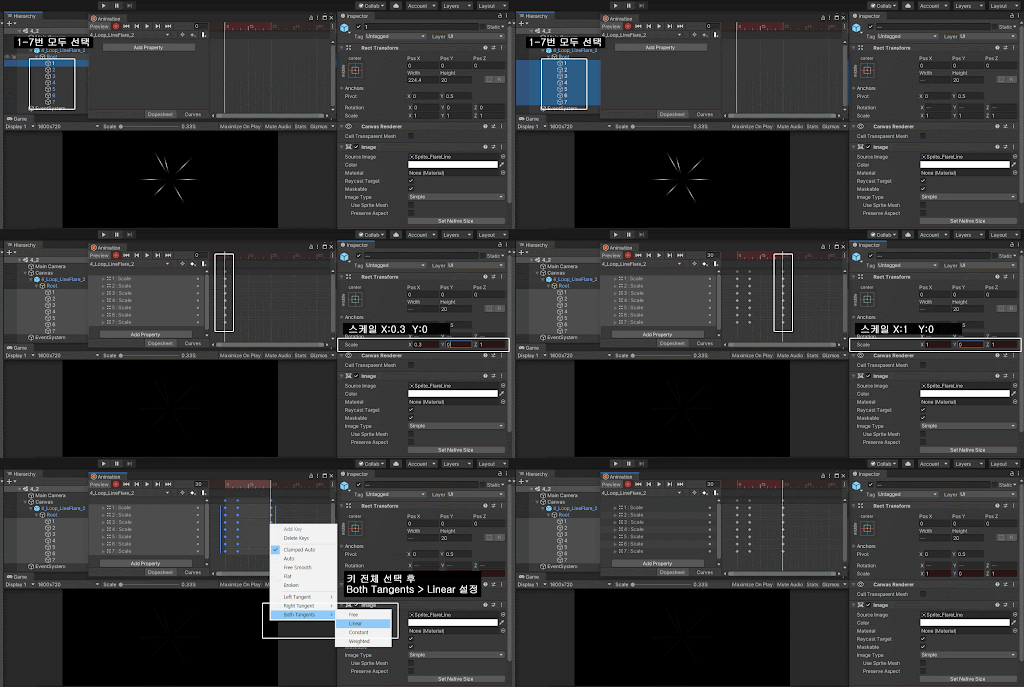
7개 전부 선택하여 다음

과 같이 Scale값으로 0프레임, 8프레임, 30프레임에 키를 추가해주셔야합니다.

0프레임 X : 0.3  Y : 0 ,    8프레임 X : 0.48  Y : 1 ,     30프레임 X : 1   Y : 0

이후 Both Tangents > Linear로 설정해 주셔야합니다.


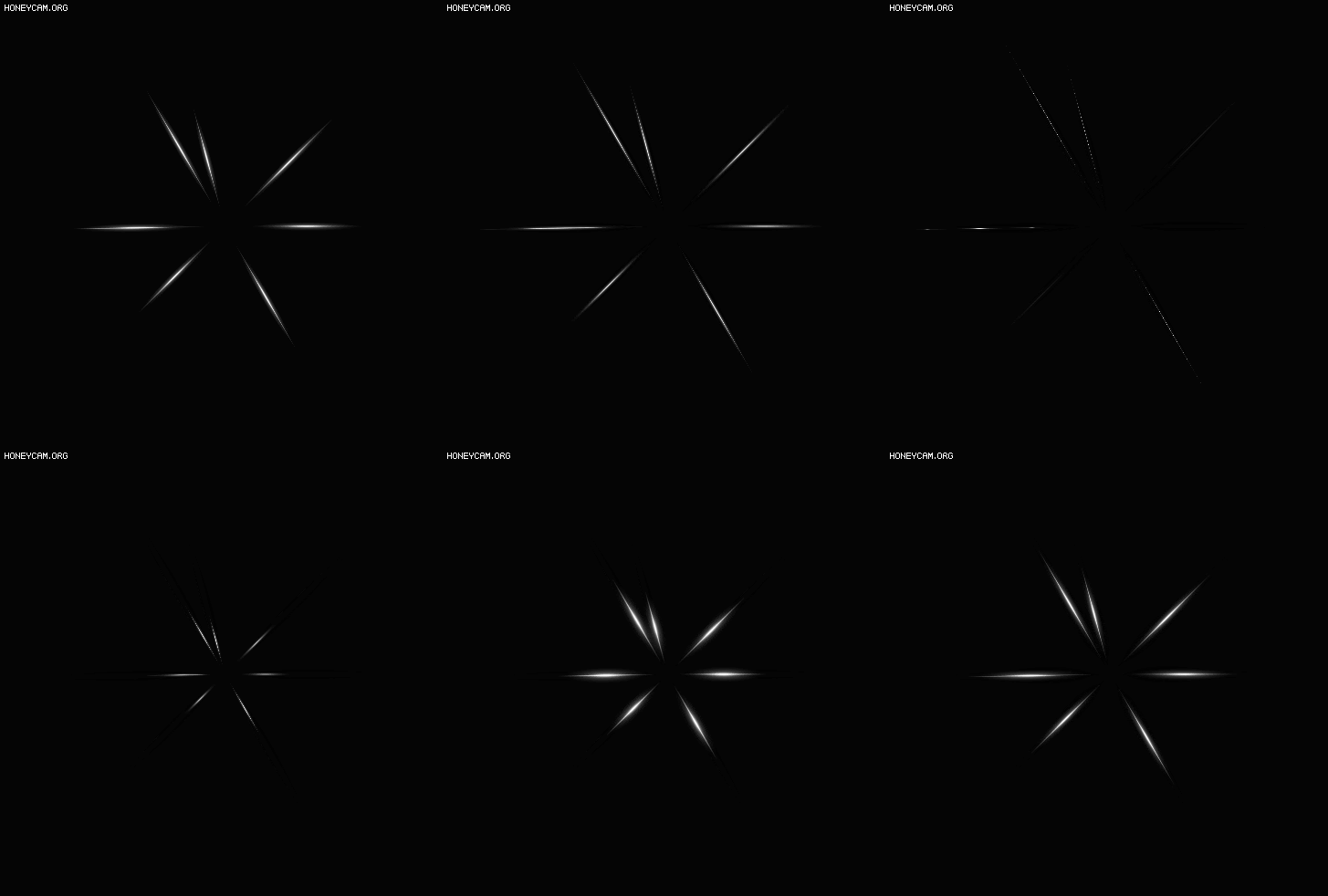
선줄기들이 동시에 퍼지는 이펙트가 만들어졌습니다.


3번 연속해서 퍼지는 선줄기 이펙트를 만들어봅시다.

※ 참조 Scene : Asset/Scene/4/4_3.scene


7개 전부 선택하여 Ctrl+C로 복사한 다음, 31프레임에 Ctrl+V로 붙여 넣고, 62프레임에 Ctrl+V로 붙입니다.

그 다음 27프레임까지는 하나하나씩 드래그하여 계단을 만들어줍니다. 


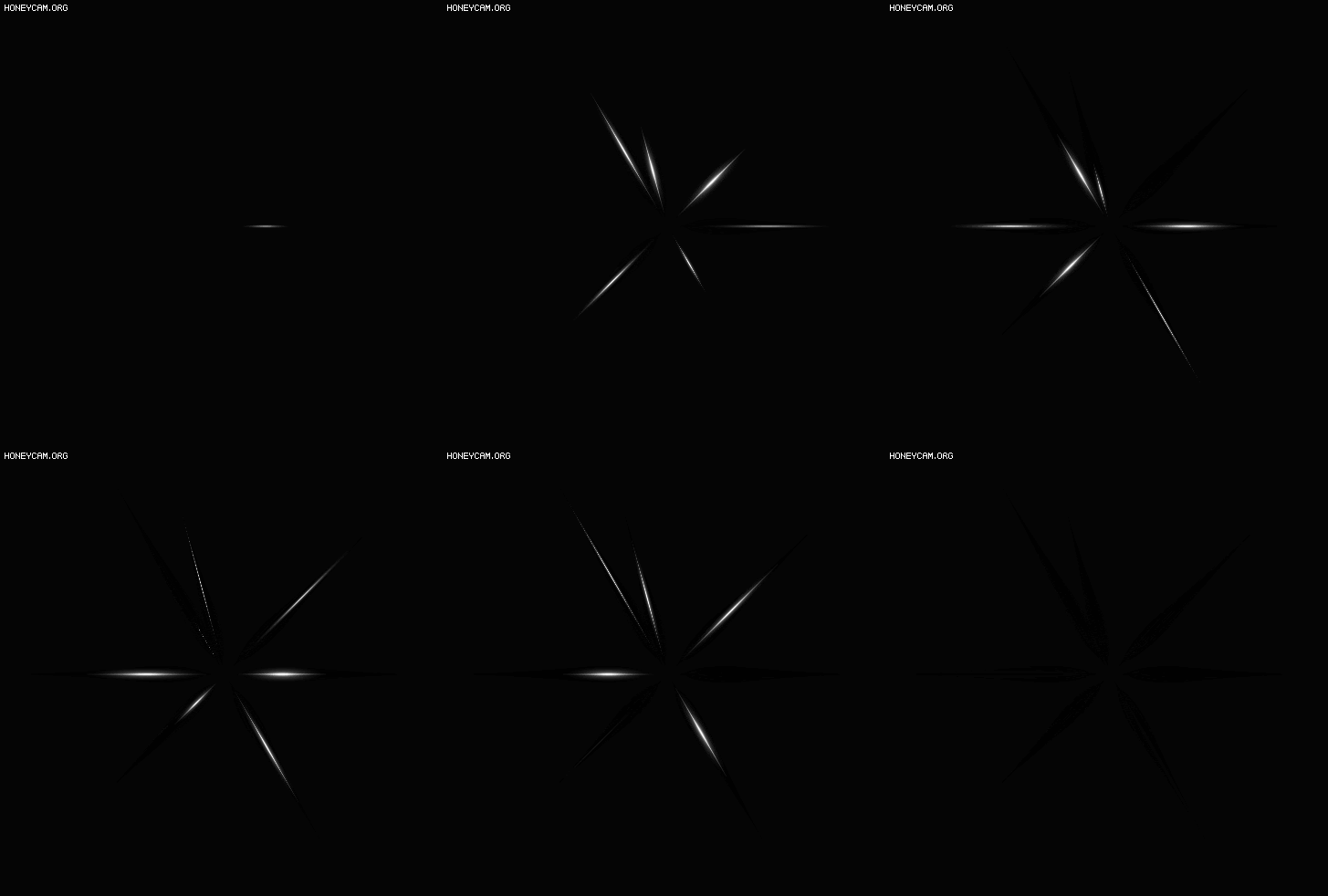
3번 연속해서 퍼지는 이펙트가 만들어졌습니다.


마지막으로 반복(루핑)되도록 만들어봅시다.

※ 참조 Scene : Asset/Scene/4/4_4.scene


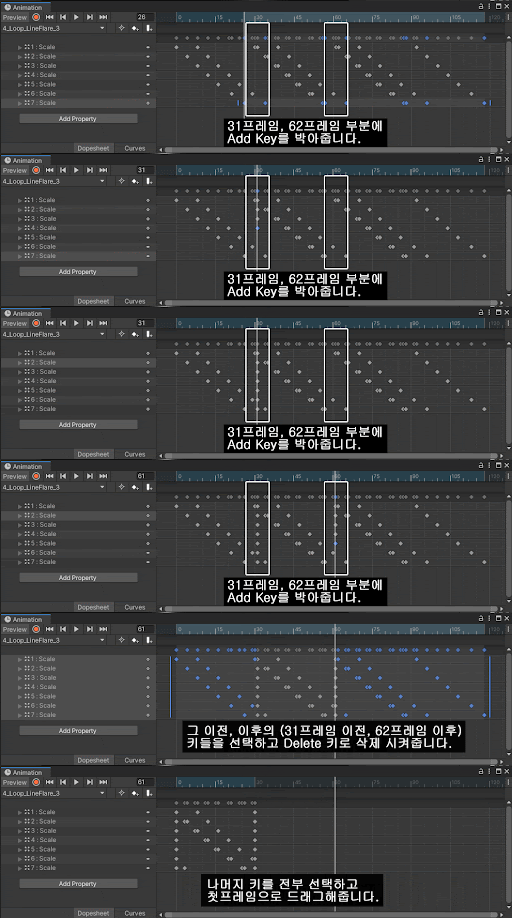
31프레임, 62프레임 부분에 Addkey를 박은뒤 그 이전 이후(31프레임 이전, 62프레임 이후)의 나머지 프레임들을 선택하여 삭제한 뒤 첫 프레임으로 드래그 시켜줍니다.


계속해서 퍼지는 이펙트가 만들어졌습니다.


※ 이전에 올라왔던 PPT(https://docs.google.com/presentation/d/1bj__Ei_35hYgkLkpQfm5pSKokUEO2LjWvDczfoU3MHY/edit#slide=id.gee3a1ce05a_0_452)를 기반으로 내용을 그대로 옮겼음을 알려드립니다.


관련 파일 첨부 : 

3.unitypackage
0.06MB


준비물 : 스프라이트 이미지 1장 

(예제 파일 참조 : Assets/Sprite/Sprite_Circle.png)


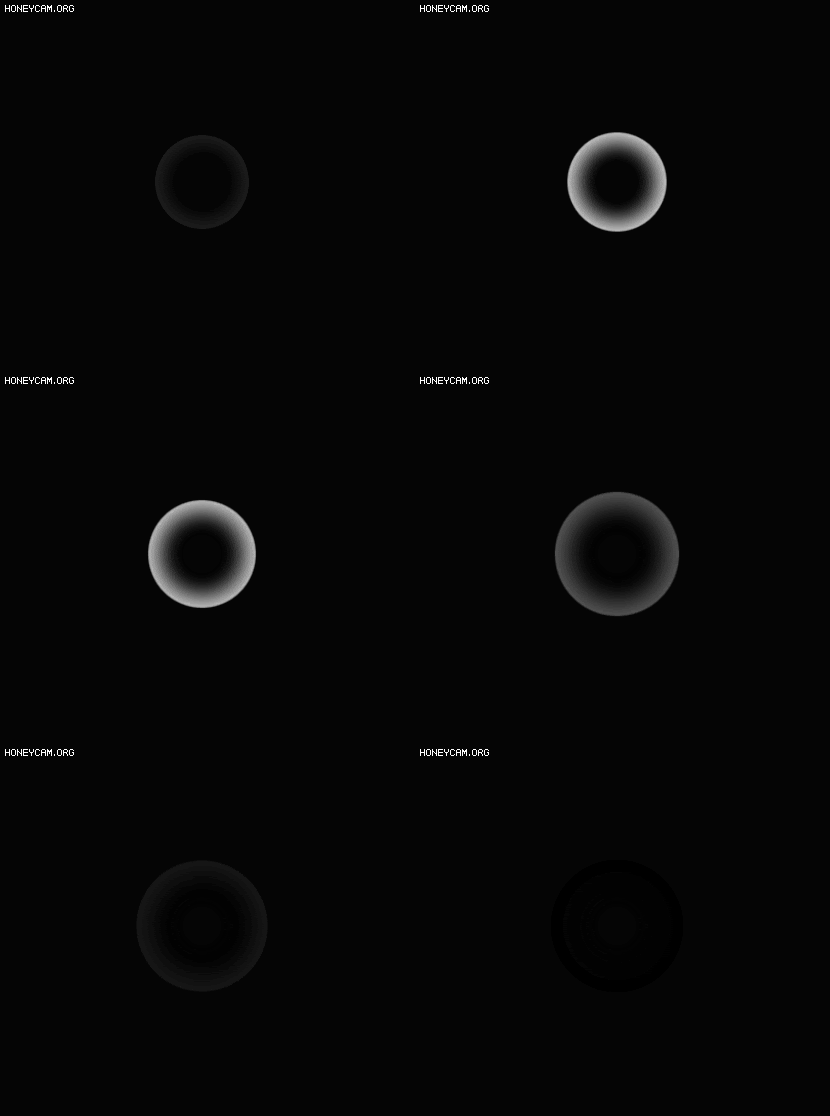
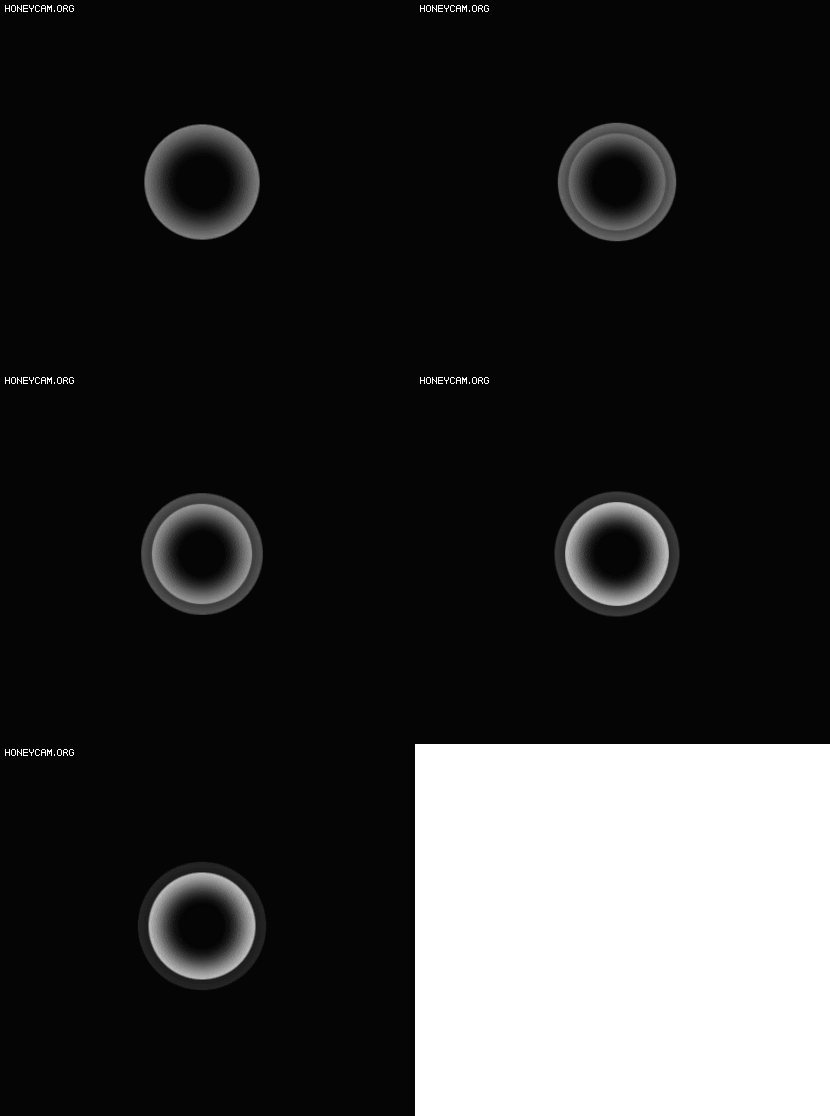
원형 이미지 하나만으로 간단하게 은은한 파동을 만드는 방법입니다.

※ 참조 Scene : Asset/Scene/3/3_1.scene


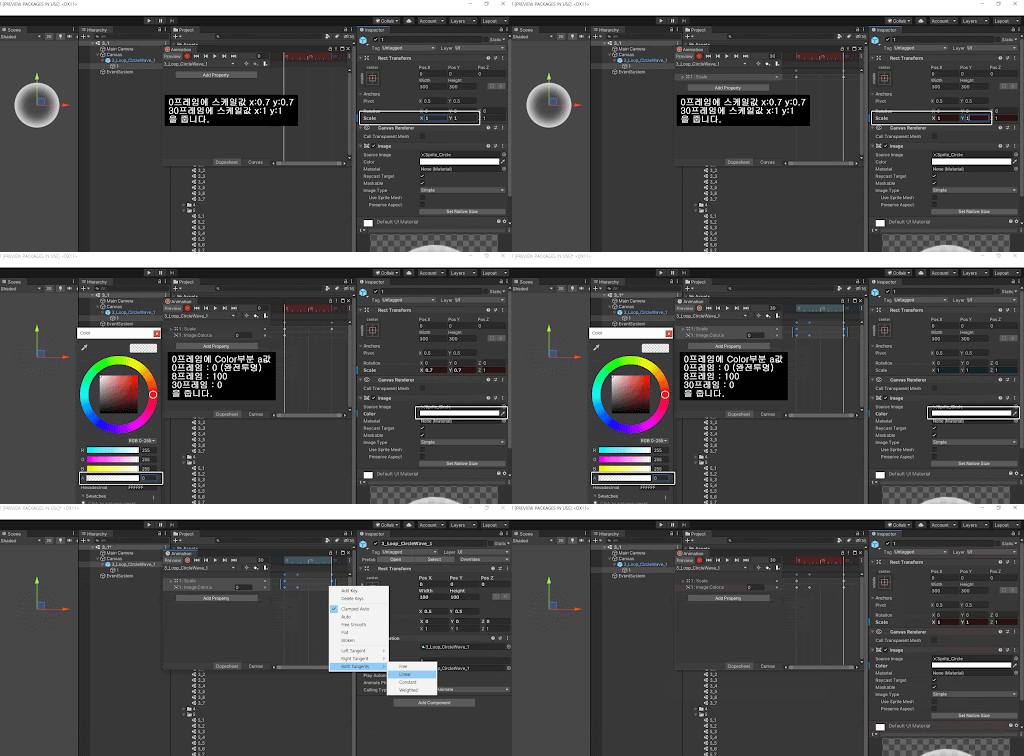
Scale 값을 0프레임 x:0.7, y:0.7 주고 30프레임에 x:1, y:1을 줍니다.

Color.a 값을 0프레임 : 0,  8프레임 : 100,  30프레임 : 0 을 줍니다.

이후 키 전체를 Both Tangents를 Linear로 변환해줍니다.


원형 이미지 하나만으로 간단하게 은은한 파동을 만들었습니다.


3초간 더 많은 밀도로 퍼지는 파동을 만들어봅니다. 

※ 참조 Scene : Asset/Scene/3/3_2.scene


기존에 만들었던 오브젝트를 복제하여 네임을 2로 지정해줍니다.


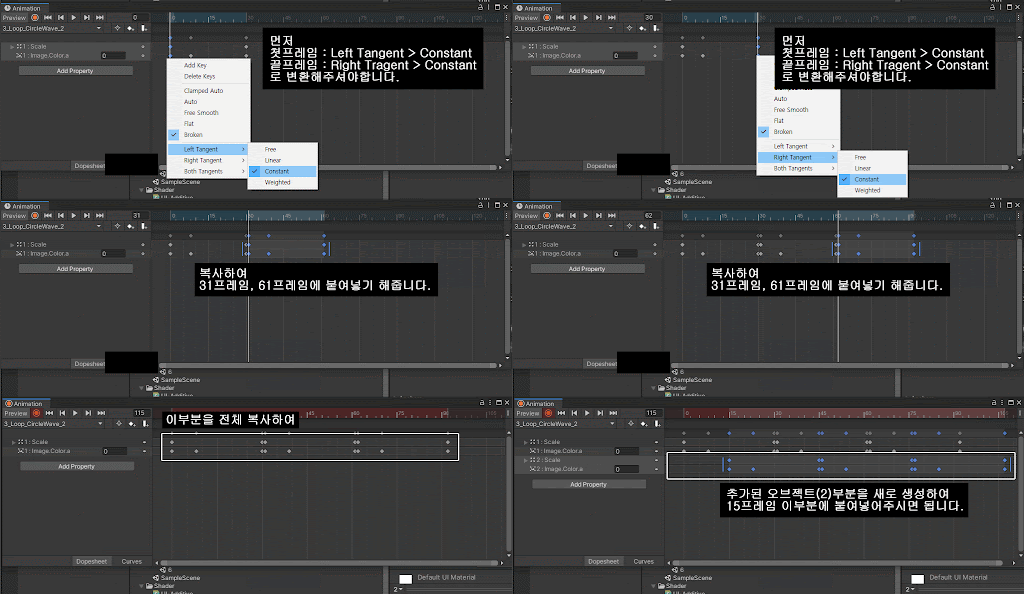
기존에 만들었던 키에 제일 왼쪽 Left Tangent > Constant, 제일 오른쪽 Right Tangent > Constant 로 변환하고

키 전체를 복사한 다음 프레임(31프레임, 61프레임)에 붙이고 이후, 

Curves로 그래프로 선들이 각지는지 확인하고 전체를 복사한 다음 2번프로젝트에 붙여주고 드래그 해줍니다.


약 3초동안 연속으로 나가는 파동을 만들었습니다.


이번에는 연속으로 나가는 파동을 만들어보겠습니다.

※ 참조 Scene : Asset/Scene/3/3_3.scene


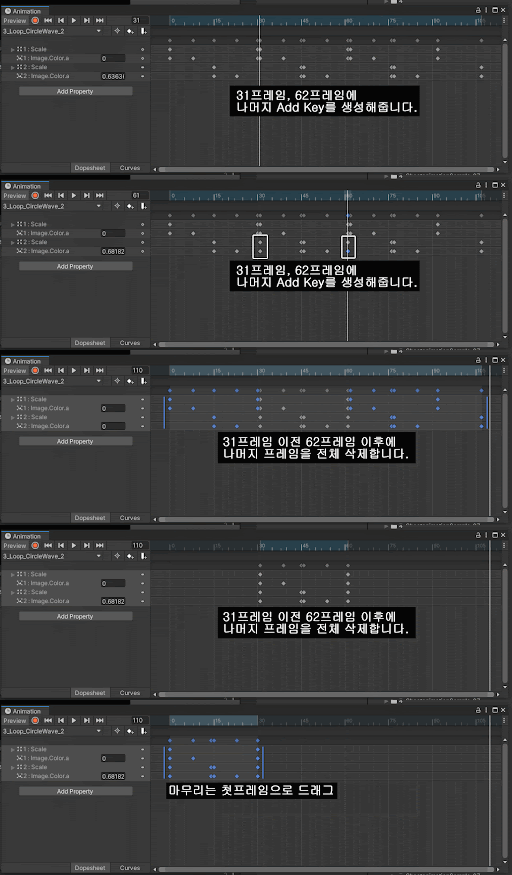
31, 62프레임에 Add Key를 생성해주고, 그 이전 이후의 프레임들을 삭제한 다음 첫프레임으로 드래그 해줍니다.


이렇게 연속적으로 루핑되는 애니메이션이 완성되었습니다.
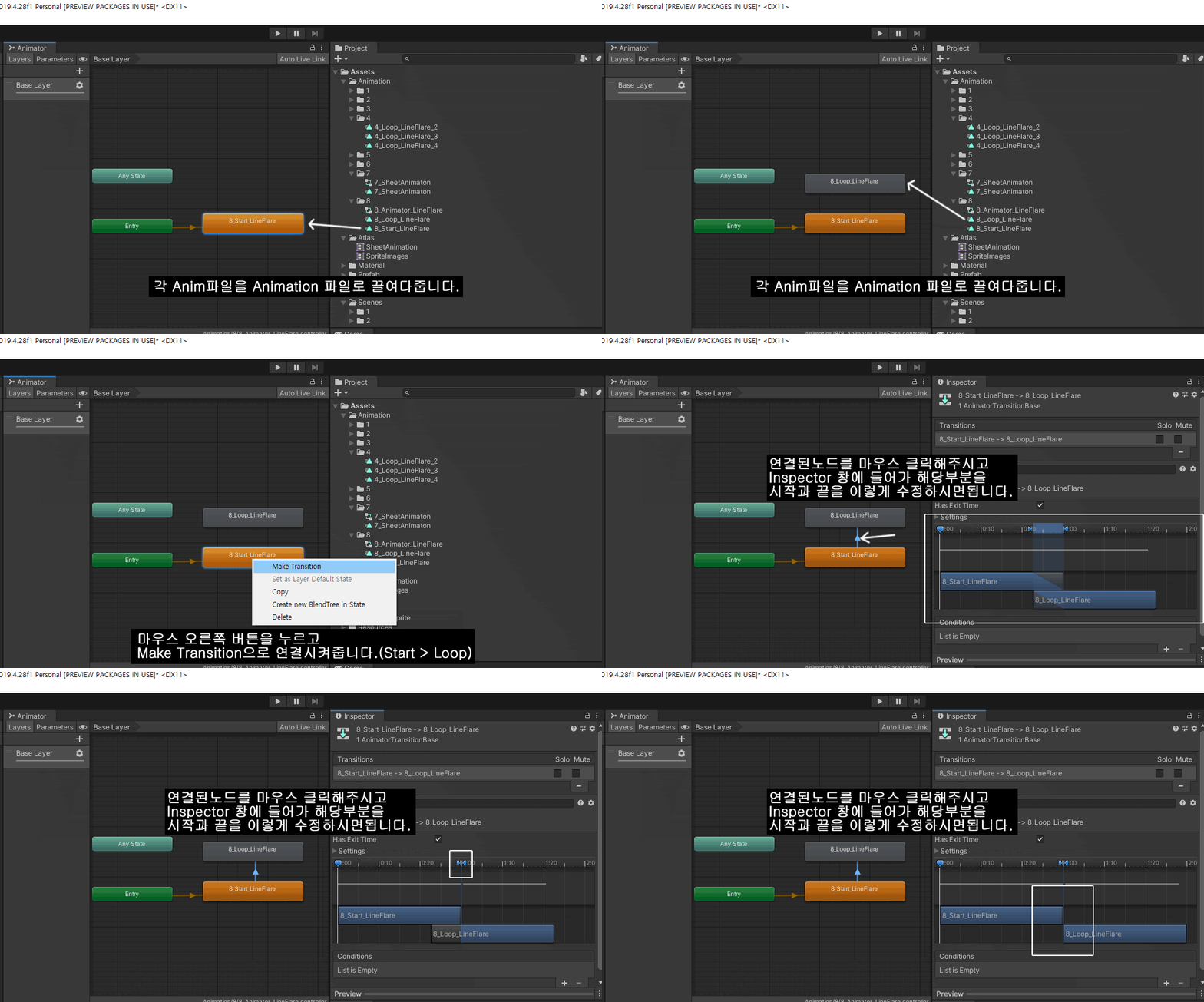


Image 교체, Rotation 조절만으로 보케가 퍼지는 효과를 만들어봅시다.

※ 참조 Scene : Asset/Scene/3/3_4.scene


준비물 : 스프라이트 이미지 1장 

(예제 파일 참조 : Assets/Sprite/Sprite_Bokeh.png)


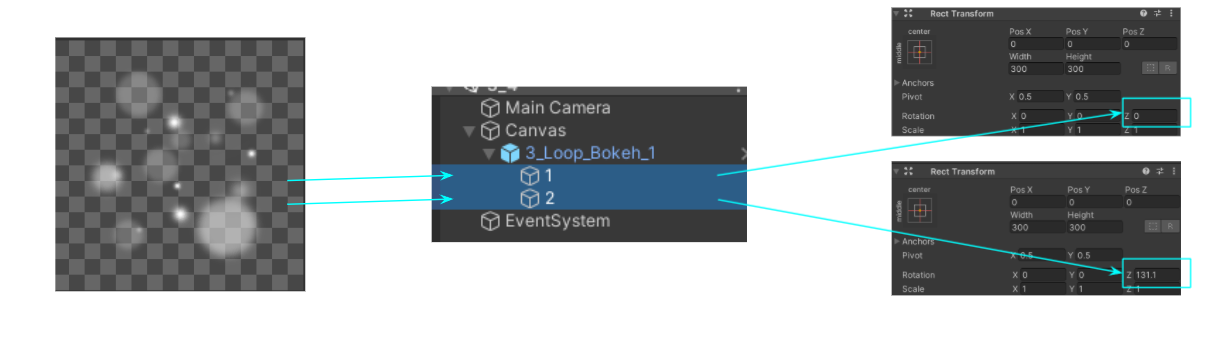
다음 보케 형태의 스프라이트 이미지 1장으로 Image를 전부 교체하고

각각 Rotation의 z값을 서로 다르게 합니다.


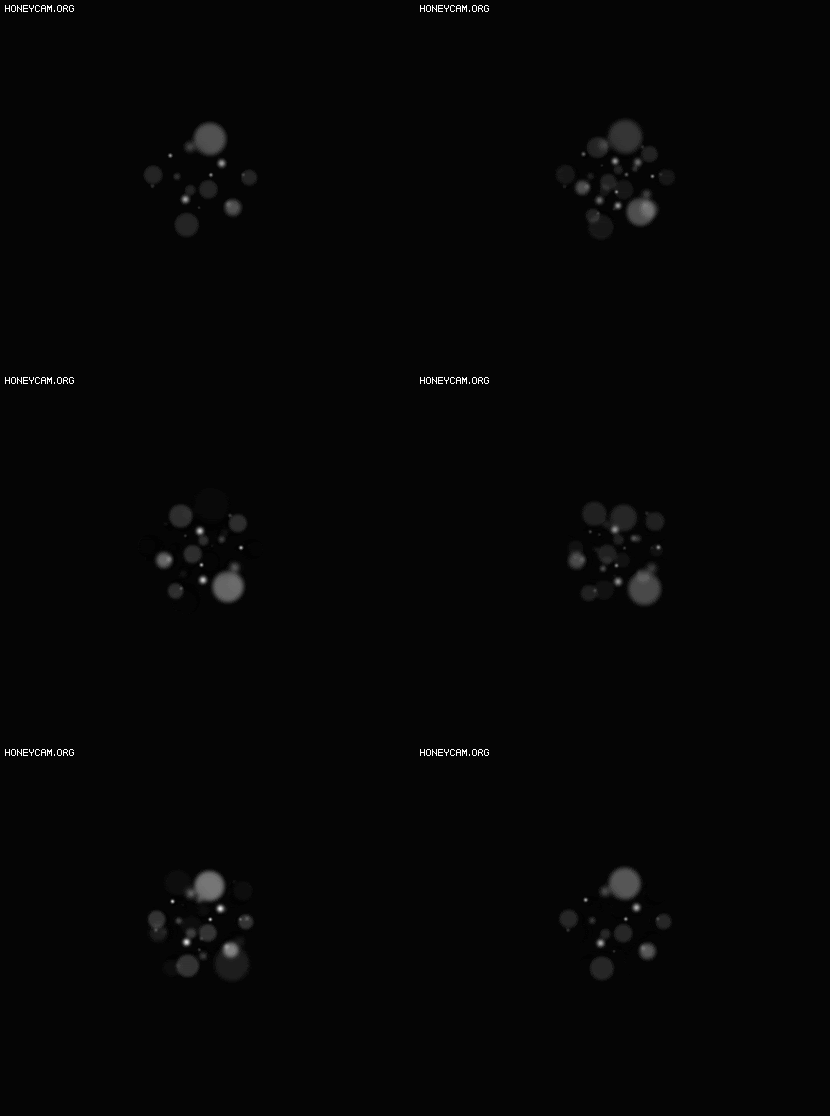
이미지만 교체하여 보케들이 퍼지는 효과가 되었습니다.


오브젝트는 2개를 더 생성하고 Rotation를 다르게 조절하여 4~5초동안 디테일하게 퍼지는 효과를 만들어봅시다.

※ 참조 Scene : Asset/Scene/3/3_5.scene


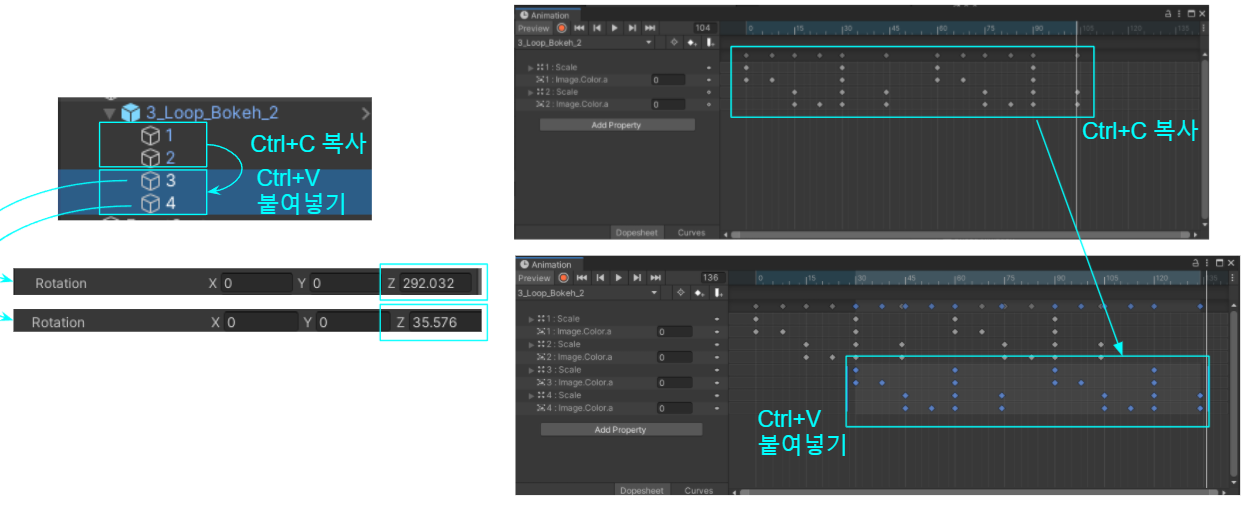
1번, 2번 오브젝트 둘다 복제하고 3,4번으로 네이밍 지정

1,2번 오브젝트 키 전부를 복사, 3,4번 오브젝트를 생성하여 30프레임에 붙여줍니다.

마찬가지로 3번 4번 Rotation : z값 을 각각 다르게 해줍니다.


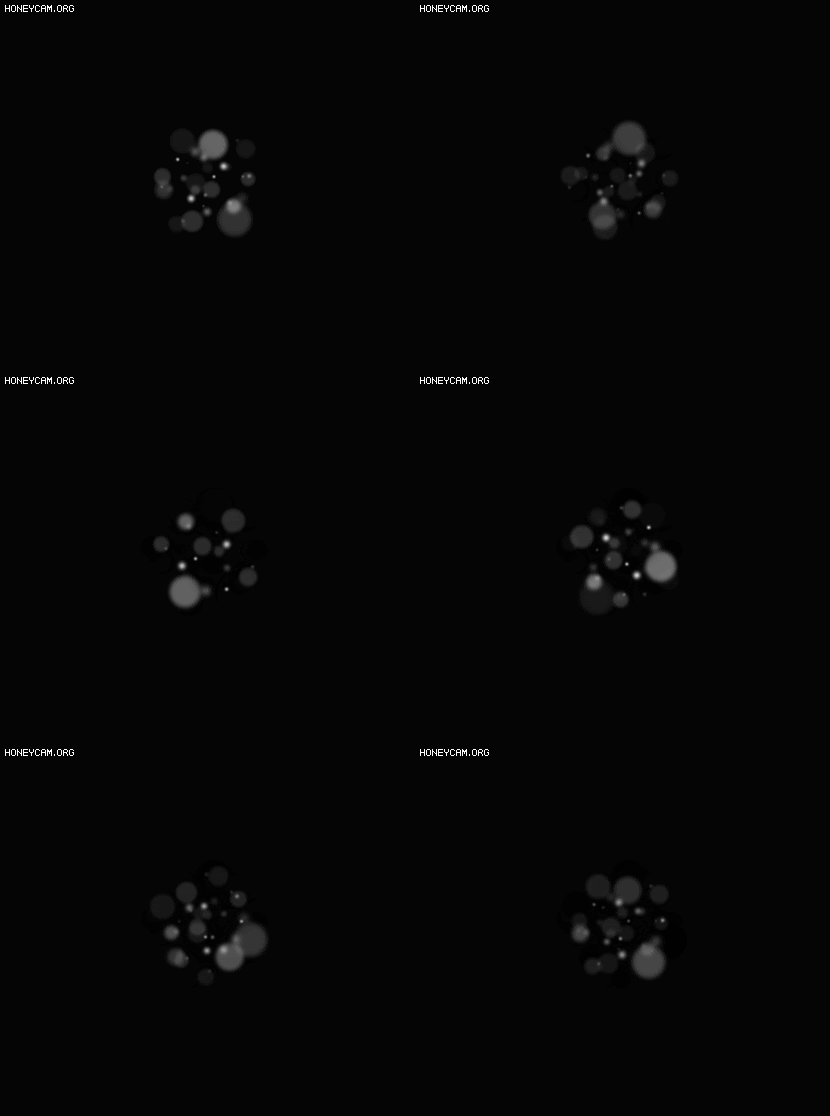
약 4~5초동안 좀더 디테일한 보케 퍼지는 효과가 만들어졌습니다.


연속 루핑(반복)으로 마무리 해봅시다.

※ 참조 Scene : Asset/Scene/3/3_6.scene


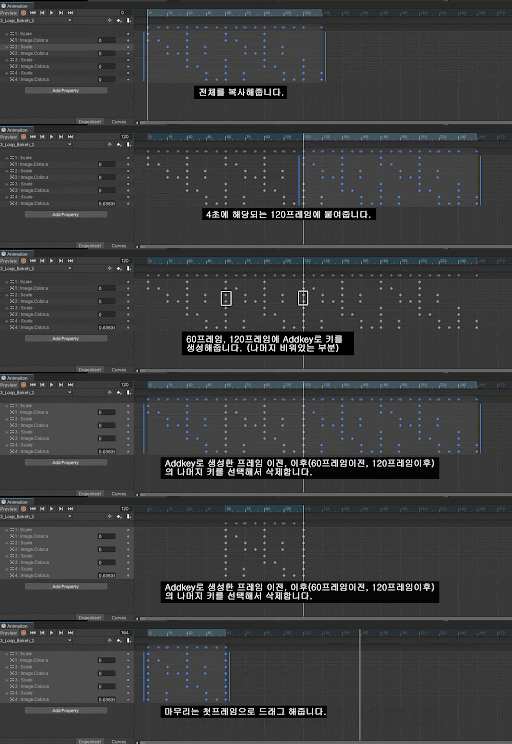
키 전체를 복사하고 120프레임에 붙여넣는 다음 60프레임 120프레임에 Add Key로 비워있는 Key를 생성하고

다음 그 이전 이후의 나머지 프레임들을 삭제하고 첫프레임으로 드래그 해주시면됩니다.


연속으로 루핑(반복)되면서 좀더 디테일한 보케 퍼지는 효과가 만들어졌습니다.
 

+ Recent posts